






Как правильно установить оперативную память на компьютер
15/11/2024
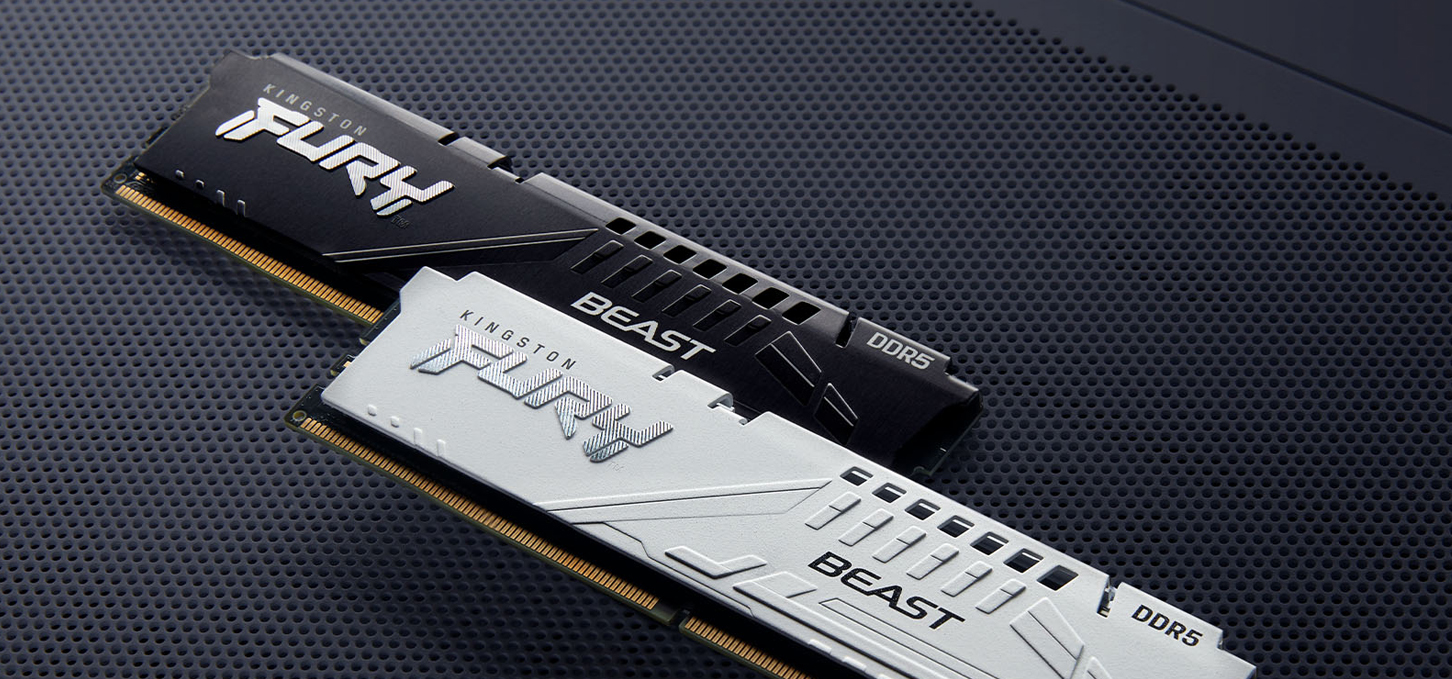

Как правильно установить оперативную память на компьютер?
Установка оперативной памяти может показаться сложной задачей для новичков, но, обладая правильной информацией и подходом, можно легко справиться с этой задачей своими силами. В этом руководстве мы расскажем, как правильно установить оперативную память, чтобы ваш компьютер работал быстро и эффективно. Как эксперт в области игровых компьютеров, я поделюсь проверенными методами и советами, которые помогут вам избежать распространенных ошибок.
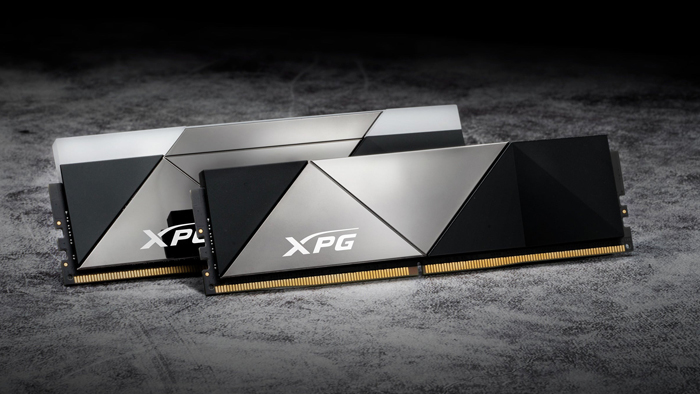
Подготовка к установке: что нужно знать заранее
Перед тем как приступить к установке оперативной памяти, убедитесь, что вы подготовились должным образом. Ошибка на этом этапе может привести к проблемам с производительностью или даже к повреждению компонентов.
Проверьте совместимость.
Посмотрите, какую память поддерживает ваша материнская плата. Это можно узнать в мануале к материнской плате или на сайте производителя. Убедитесь, что вы выбираете память рекомендованного типа (DDR3, DDR4 и т. д.) и частоты, которые будут совместимы с вашим ПК.Выключите компьютер и отключите его от сети.
Прежде чем начинать установку, выключите компьютер и отключите его от сети. Это важно для безопасности и защиты вашей техники.Подготовьте рабочее место.
Убедитесь, что ваш рабочий стол чистый и свободный от электростатического заряда. Желательно использовать антистатический браслет или хотя бы периодически касаться металлической части корпуса компьютера.
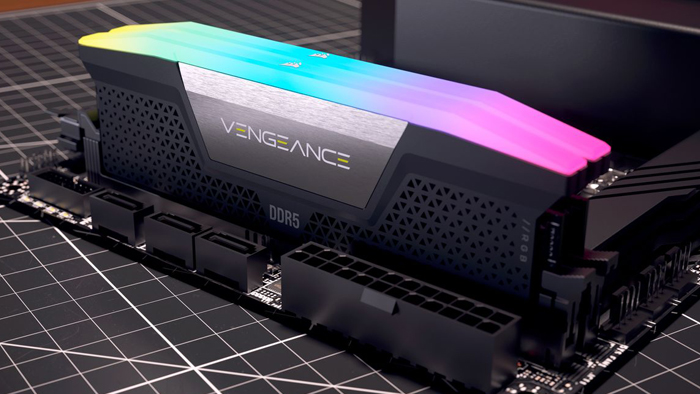
Пошаговая инструкция по установке оперативной памяти
Теперь, когда вы подготовили все необходимое, можно переходить к самой установке.
Шаг 1: Открытие корпуса компьютера
Для начала необходимо снять боковую крышку корпуса. Обычно она крепится несколькими винтами, которые легко откручиваются отверткой. После этого аккуратно снимите крышку, стараясь не повредить ее.
Шаг 2: Определение слотов оперативной памяти
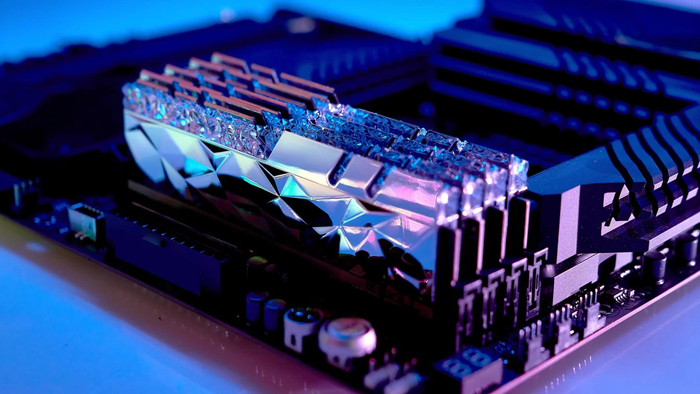
Слоты для оперативной памяти расположены на материнской плате, их легко найти благодаря характерным зубцам. Обычно модули памяти располагают в параллельных слотах, чтобы активировать двуканальный режим, который увеличивает производительность.
Шаг 3: Установка нового модуля памяти
Прежде чем вставить новую память, откиньте защелки по бокам слота. Возьмите модуль памяти, сопоставьте вырез на модуле с выступом в слоте и аккуратно вставьте его. Давите равномерно на обе стороны модуля, пока защелки автоматически не зафиксируются.
Шаг 4: Проверка и закрытие корпуса
После установки памяти, еще раз проверьте, плотно ли защелкнулись модули. Затем верните на место боковую крышку корпуса и закрутите винты.
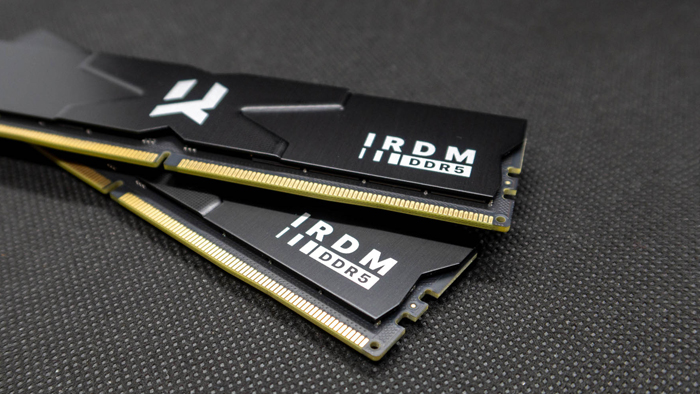
Тестирование и диагностика
После успешной установки и закрытия корпуса, подключите компьютер к питающей сети и включите его. Чтобы убедиться, что новые модули памяти распознаны правильно, зайдите в настройки BIOS или откройте системные настройки в операционной системе.
Проверка через BIOS.
В большинстве случаев BIOS автоматически распознает новый объем памяти. Зайдите в соответствующий раздел BIOS и проверьте, чтобы новый объем оперативной памяти отображался корректно.Программное тестирование.
Для проверки стабильности работы оперативной памяти можно использовать специальные утилиты, такие как MemTest86. Это поможет выявить возможные проблемы и несовместимости на ранней стадии.
Заключительное слово
Установка оперативной памяти — это простой процесс, если следовать пошаговой инструкции и советам эксперта. Правильно установленная и работающая память значительно повысит производительность вашего компьютера, особенно в играх и требовательных приложениях. Помните, залог успешной модернизации — это тщательная подготовка и аккуратность в работе с компонентами. Надеюсь, это руководство стало полезным и помогло вам справиться с задачей!
Игровые компьютеры Gaming PC
Игровые компьютеры от Gaming Pc показывают высокую производительность и стабильность в играх, обеспечивая отличный игровой опыт и эффективную работу со всеми рабочими программами.
 Доставка бесплатная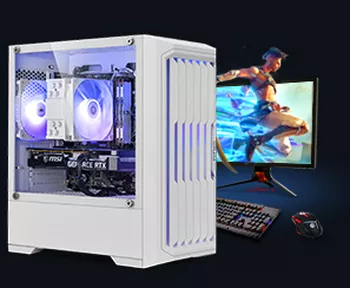
Процессор: AMD Ryzen 5 9600X
Видеокарта: GeForce RTX 3060, 12GB
Обьем ОЗУ: 32GB (16GBx2) DDR5 6000
Мат. плата: ASRock A620AM PRO RS
SSD M2:SSD M.2 1TB / Kingston NV3
Доставка бесплатная
Процессор: AMD Ryzen 5 9600X
Видеокарта: GeForce RTX 3060, 12GB
Обьем ОЗУ: 32GB (16GBx2) DDR5 6000
Мат. плата: ASRock A620AM PRO RS
SSD M2:SSD M.2 1TB / Kingston NV3
Доставка бесплатная
Процессор: Intel Core i5 13600KF
Видеокарта: GeForce RTX 5080, 16GB
Обьем ОЗУ: 32GB (16GBx2) DDR5 6000
Мат. плата: Gigabyte B760M Gaming X AX
SSD M2:SSD M.2 1TB / Kingston NV3
Доставка бесплатная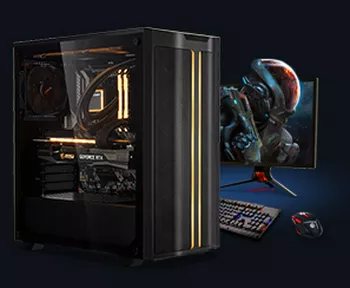
Процессор: Intel Core i5 14600KF
Видеокарта: GeForce RTX 5080, 16GB
Обьем ОЗУ: 32GB (16GBx2) DDR5 6000
Мат. плата: Gigabyte B760M Gaming X AX
SSD M2:SSD M.2 1TB / Kingston NV3
Доставка бесплатная
Процессор: Intel Core i7-14700KF
Видеокарта: GeForce RTX 5080, 16GB
Обьем ОЗУ: 32GB (16GBx2) DDR5 6000
Мат. плата: Gigabyte Z790 Eagle AX
SSD M2:SSD M.2 1TB / Kingston NV3
Доставка бесплатная
Процессор: Intel Core i7-13700KF
Видеокарта: GeForce RTX 5080, 16GB
Обьем ОЗУ: 32GB (16GBx2) DDR5 6000
Мат. плата: Gigabyte Z790 Eagle AX
SSD M2:SSD M.2 1TB / Kingston NV3
Доставка бесплатная
Процессор: Intel Core i9-13900KF
Видеокарта: GeForce RTX 5080, 16GB
Обьем ОЗУ: 32GB (16GBx2) DDR5 6000
Мат. плата: MSI Z790 Gaming Plus WiFi
SSD M2:SSD M.2 1TB / Kingston NV3
Доставка бесплатнаяПроцессор: Intel Core i9-14900KF
Видеокарта: GeForce RTX 5080, 16GB
Обьем ОЗУ: 32GB (16GBx2) DDR5 6000
Мат. плата: MSI Z790 Gaming Plus WiFi
SSD M2:SSD M.2 1TB / Kingston NV3
Доставка бесплатная
Процессор: Intel Core Ultra 7 265KF
Видеокарта: GeForce RTX 5080, 16GB
Обьем ОЗУ: 32GB (16GBx2) DDR5 6000
Мат. плата: ASRock Z890 PRO-A
SSD M2:SSD M.2 1TB / Kingston NV3
Доставка бесплатная
Процессор: AMD Ryzen 7 7700
Видеокарта: GeForce RTX 5080, 16GB
Обьем ОЗУ: 32GB (16GBx2) DDR5 6000
Мат. плата: MSI B650M Gaming Plus WiFi
SSD M2:SSD M.2 1TB / Kingston NV3