






Как установить и настроить операционную систему Windows с нуля
15/11/2024
Как установить и настроить операционную систему Windows с нуля: Пошаговая инструкция от эксперта
В наше время компьютеры стали неотъемлемой частью повседневной жизни, и установка операционной системы — это навык, который должен иметь каждый уважающий себя пользователь, особенно если вы интересуетесь игровыми компьютерами. Установка Windows с нуля может показаться сложной задачей, но с правильным руководством это становится простым и понятным процессом. Давайте рассмотрим все этапы, которые помогут вам успешно установить Windows на ваш компьютер.
Подготовка оборудования и программного обеспечения
Прежде чем приступить к установке Windows, убедитесь, что у вас есть всё необходимое:
Персональный компьютер или ноутбук — Убедитесь, что ваше устройство соответствует минимальным системным требованиям для установки выбранной версии Windows.
USB-накопитель размером не менее 8 ГБ — Для создания загрузочного установочного носителя.
Образ установочного диска Windows (ISO-файл) — Вы можете скачать его с официального сайта Microsoft.
Программа для создания загрузочных USB-носителей — Например, Rufus.
Загрузите и установите Rufus: Запустите программу. Она проста в использовании и бесплатна. Вставьте USB-накопитель в компьютер: Убедитесь, что на нём нет важной информации, так как он будет отформатирован. Выберите скачанный ISO-файл в Rufus: Программа сама настроит оптимальные параметры для записи. Запустите процесс создания загрузочного носителя: Нажмите «Старт» и дождитесь завершения.
Подготовка компьютера к установке
Перед началом установки необходимо выполнить следующие шаги:
Резервное копирование данных. Не забудьте сохранить все важные файлы и данные:
Используйте облачные сервисы — такие как Google Диск или OneDrive.
Воспользуйтесь внешними накопителями — для переноса данных вручную.
Проверка и настройка BIOS:
Войдите в BIOS компьютера: Обычно для этого нужно нажать клавишу Del, F2 или Esc при включении компьютера.
Установите приоритет загрузки с USB: Найдите раздел с порядком загрузки и поставьте ваш USB-накопитель на первое место.
Сохраните изменения и выйдите из BIOS: Это даст возможность компьютеру загружаться с USB при следующем запуске.
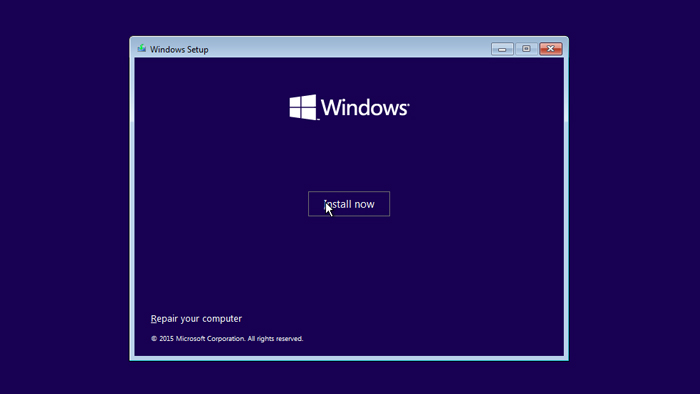
Установка Windows
Запуск установки:
Вставьте загрузочный USB-накопитель в компьютер и перезагрузите его.
Следуйте инструкции на экране: При запросе нажмите любую клавишу для загрузки с USB.
Выберите язык, формат времени и ввода:
Нажмите «Установить сейчас»: В поле ввода лицензионного ключа, если у вас его нет, выберите «Пропустить» или «У меня нет ключа».
Выберите тип установки — «Выборочная».
Выберите раздел для установки или создайте новый: Если на диске уже есть разделы, их необходимо удалить и создать новый для установки ОС. Это необходимо для чистой установки.
После форматирования нажмите «Далее»: Начнётся процесс копирования файлов на ваш компьютер. Следуйте последующим инструкциям на экране: Установите нужные параметры, такие как имена пользователей, пароли и обновления системы.
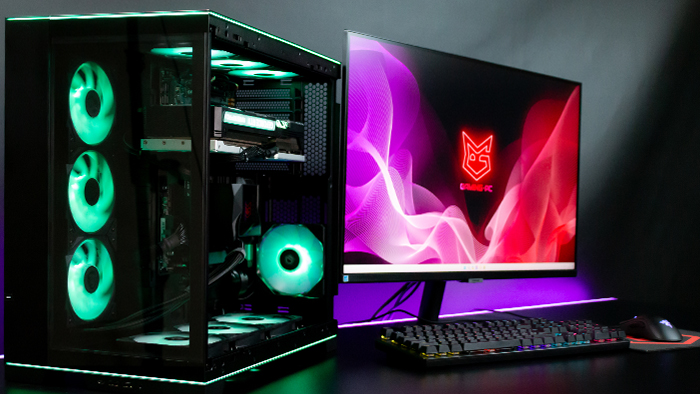
Финальные настройки и оптимизация работы
Установка операционной системы закончена, но чтобы ваш компьютер работал оптимально особенно для гейминга, необходимо выполнить несколько дополнительных шагов.
Установка драйверов: После завершения установки Windows важно установить последние версии драйверов для оптимальной работы вашей системы, особенно если ваш компьютер предназначен для игр. Драйвера можно скачать с официальных сайтов производителей вашего оборудования (материнская плата, видеокарта и т.д.).
Оптимизация системы под гейминг:
- Отключение ненужных визуальных эффектов: Зайдите в настройки производительности и отключите эффекты, которые могут замедлять работу системы.
- Настройка параметров электропитания: Переключитесь на схему "Максимальная производительность".
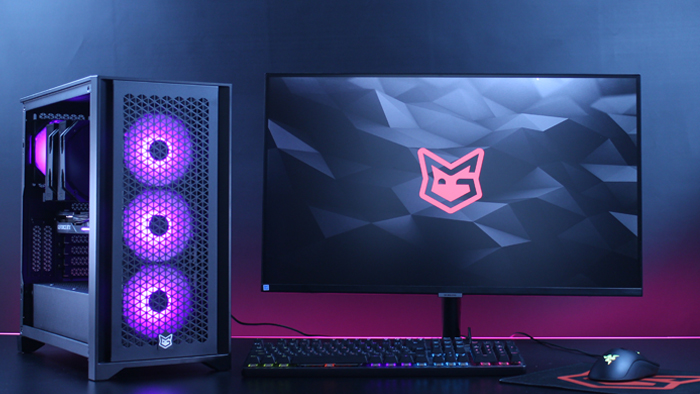
Заключение
Теперь, когда вы успешно установили и настроили Windows с нуля, ваш компьютер готов к использованию. Соблюдение изложенных выше рекомендаций гарантирует стабильную и быструю работу вашего устройства, что особенно важно для достижения максимальной производительности в играх. Если у вас возникли вопросы или вы столкнулись с трудностями на любом из этапов, не стесняйтесь обратиться за помощью в специализированные форумы или сервисные центры. Ваша безопасность и комфорт в использовании — это приоритет.
Игровые компьютеры Gaming PC
Игровые компьютеры Gaming PC созданы для максимальной производительности, обеспечивая впечатляющую графику в высоком разрешении и стабильную частоту кадров для полного погружения в игровой процесс.
 Доставка бесплатная
Процессор: Intel Core i5-12400F
Видеокарта: GeForce RTX 3060, 12GB
Обьем ОЗУ: 32GB (16GBx2) DDR4 3200 MHz
Мат. плата: Gigabyte B760M DS3H DDR4
SSD M2:SSD M.2 1TB / Kingston NV3
Доставка бесплатная
Процессор: Intel Core i5-12400F
Видеокарта: GeForce RTX 3050, 6GB
Обьем ОЗУ: 32GB (16GBx2) DDR4 3200 MHz
Мат. плата: Gigabyte B760M DS3H DDR4
SSD M2:SSD M.2 1TB / Kingston NV3
Доставка бесплатная
Процессор: Intel Core i5-12400F
Видеокарта: GeForce RTX 3060, 12GB
Обьем ОЗУ: 32GB (16GBx2) DDR4 3200 MHz
Мат. плата: Gigabyte B760M DS3H DDR4
SSD M2:SSD M.2 1TB / Kingston NV3
Доставка бесплатная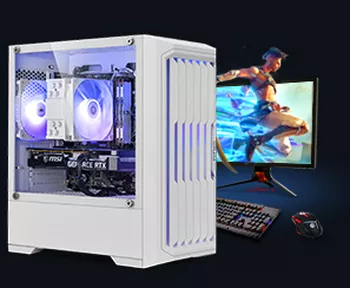
Процессор: Intel Core i5-12400F
Видеокарта: GeForce RTX 3050, 6GB
Обьем ОЗУ: 32GB (16GBx2) DDR4 3200 MHz
Мат. плата: Gigabyte B760M DS3H DDR4
SSD M2:SSD M.2 1TB / Kingston NV3
Доставка бесплатнаяПроцессор: Intel Core i3-13100F
Видеокарта: GeForce RTX 3050, 6GB
Обьем ОЗУ: 16GB (8GBx2) DDR4 3200 MHz
Мат. плата: Gigabyte H610M H V2 DDR4
SSD M2:SSD M.2 500GB / Kingston NV3
Доставка бесплатнаяПроцессор: Intel Core i3-13100F
Видеокарта: GeForce RTX 3050, 6GB
Обьем ОЗУ: 16GB (8GBx2) DDR4 3200 MHz
Мат. плата: Gigabyte H610M H V2 DDR4
SSD M2:SSD M.2 1TB / Kingston NV3
Доставка бесплатная
Процессор: Intel Core i3-13100F
Видеокарта: GeForce RTX 3060, 12GB
Обьем ОЗУ: 32GB (16GBx2) DDR4 3200 MHz
Мат. плата: Gigabyte H610M H V2 DDR4
SSD M2:SSD M.2 1TB / Kingston NV3
Доставка бесплатная
Процессор: Intel Core i3-13100F
Видеокарта: GeForce RTX 3060, 12GB
Обьем ОЗУ: 32GB (16GBx2) DDR4 3200 MHz
Мат. плата: Gigabyte H610M H V2 DDR4
SSD M2:SSD M.2 1TB / Kingston NV3
Доставка бесплатная
Процессор: Intel Core i5-13400F
Видеокарта: GeForce RTX 3060, 12GB
Обьем ОЗУ: 32GB (16GBx2) DDR4 3200 MHz
Мат. плата: Gigabyte B760M DS3H DDR4
SSD M2:SSD M.2 1TB / Kingston NV3
Доставка бесплатнаяПроцессор: Intel Core i5-13400F
Видеокарта: GeForce RTX 3060, 12GB
Обьем ОЗУ: 32GB (16GBx2) DDR4 3200 MHz
Мат. плата: Gigabyte B760M DS3H DDR4
SSD M2:SSD M.2 1TB / Kingston NV3