






Как инициализировать SSD диск
18/03/2025


Инициализация нового SSD диска
Инициализация нового SSD диска является необходимым шагом для его подготовки к использованию в операционной системе Windows 11.
Когда вы подключаете новый SSD-диск, операционная система Windows может его не распознавать. Это случается из-за того, что диск еще не инициализирован или не имеет разметки. Если диск не отображается в проводнике или система не видит SSD, необходимо выполнить его инициализацию и создать разделы. Инициализация — это процесс, в котором Windows определяет, как именно будет использовать диск, а разметка позволяет подготовить его для сохранения данных. Эта процедура необходима как для новых накопителей, так и для тех, которые были отформатированы или использовались в других системах.
Далее рассмотрим пошаговую инструкцию, как правильно подключить, инициализировать, разметить диск и выполнить форматирование для дальнейшего использования.
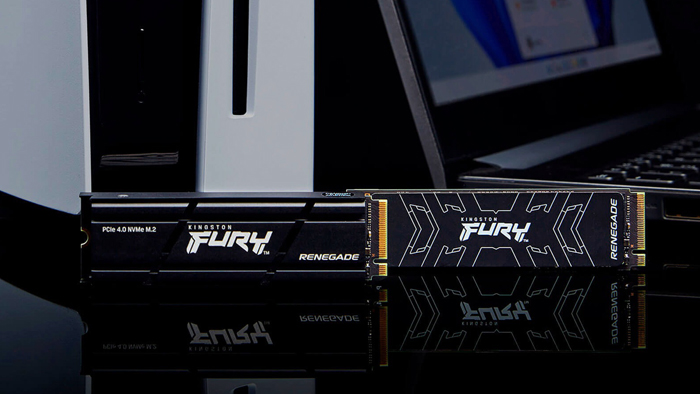
Шаги для инициализации SSD диска:
1. Откройте «Управление дисками»:
Нажмите правой кнопкой мыши на кнопке «Пуск» и выберите «Управление дисками».
2. Инициализируйте диск:
В окне «Управление дисками» найдите диск, который помечен как «Неизвестный». Щелкните правой кнопкой мыши этот диск и выберите свойства и «Инициализировать диск».
3. Выберите стиль разделов и создайте том:
В диалоговом окне «Инициализация диска» выберите стиль разделов: GPT (GUID Partition Table): поддерживает диски более 2 ТБ и больше разделов; рекомендуется для современных систем. Нажмите «ОК» для подтверждения. После инициализации диск будет помечен как «Неразделенный». Щелкните правой кнопкой мыши на нераспределенной области и выберите «Создать простой том».
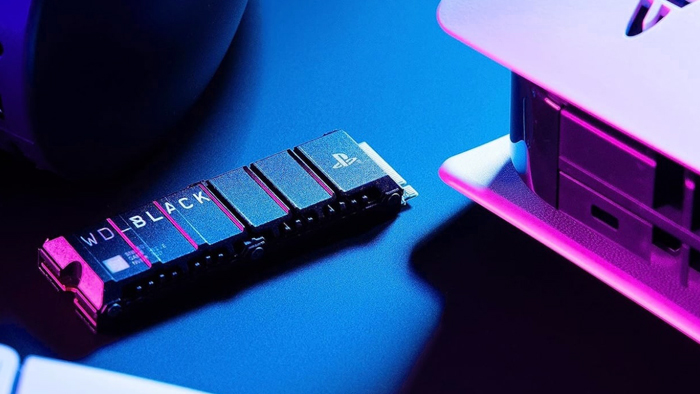
Создание простого тома
1. Размер тома:
Если вы хотите использовать все доступное пространство, оставьте значение по умолчанию. Если нужно создать несколько разделов на одном SSD, можно вручную указать желаемый размер в мегабайтах (MB).
2. Назначение буквы диска или пути:
Windows автоматически предлагает свободную букву (например, S: или T:). Вы можете изменить ее, выбрав из доступного списка.
3. Форматирование распределения:
NTFS - лучший выбор для Windows, поддерживает большие файлы и расширенные функции безопасности.
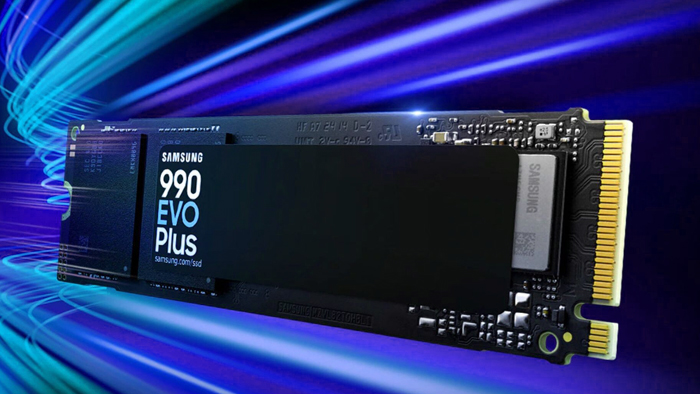
Размер и форматирование
4. Размер блока выделенной памяти (кластера):
Для большинства пользователей лучше оставить «По умолчанию», что дает оптимальный баланс скорости и эффективности использования диска.
5. Пометка тома:
Можно задать понятное название (например, «Локальный диск»).
6. Быстрое форматирование:
Рекомендуется оставить включенным, поскольку это значительно ускоряет процесс. После завершения нажмите «Готово», и система создаст, отформатирует и подготовит диск к использованию. SSD станет доступным в «Проводнике».
Следуя этим шагам, вы сможете успешно подключить и настроить ваш SSD диск для работы в системе Windows 11.
Советуем прочитать
Настольные компьютеры
Когда речь заходит о покупке настольного ПК, необходимо учитывать несколько факторов, чтобы убедиться, что вы получите вариант, отвечающий вашим...
Подробнее
ПК для CONTROL Resonant
В этой статье мы рассмотрим, какой ПК для Control Resonant потребуется в 2026 году, чем отличаются минимальные и рекомендуемые конфигурации, как...
Подробнее
Компьютеры для программистов
Компьютеры являются необходимым инструментом для программистов. ПК для программирования обычно имеет более мощные характеристики, чем стационарный...
Подробнее