






Як ініціалізувати SSD диск
18/03/2025


Ініціалізація нового SSD диска
Ініціалізація нового SSD диска є необхідним кроком для його підготовки до використання в операційній системі Windows 11.
Коли ви підключаєте новий SSD-диск, операційна система Windows може його не розпізнавати. Це трапляється через те, що диск ще не ініціалізовано або не має розмітки. Якщо диск не відображається в провіднику або система не бачить SSD, необхідно виконати його ініціалізацію та створити розділи. Ініціалізація — це процес, у якому Windows визначає, як саме буде використовувати диск, а розмітка дозволяє підготувати його для збереження даних. Ця процедура необхідна як для нових накопичувачів, так і для тих, які були відформатовані або використовувалися в інших системах.
Далі розглянемо покрокову інструкцію, як правильно підключити, ініціалізувати, розмітити диск та виконати форматування для подальшого використання.
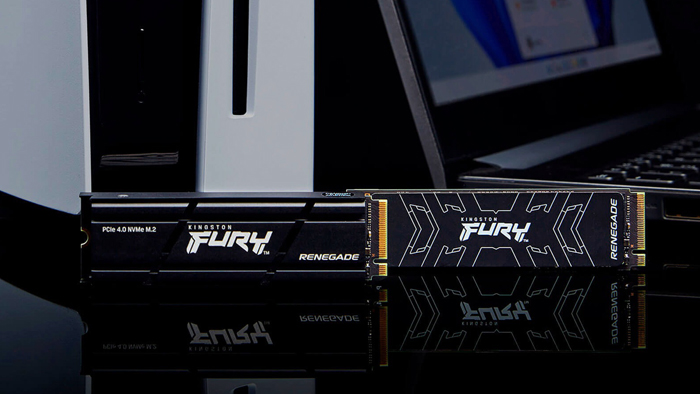
Кроки для ініціалізації SSD диска:
1. Відкрийте "Керування дисками":
Натисніть правою кнопкою миші на кнопці "Пуск" та оберіть "Керування дисками".
2. Ініціалізуйте диск:
У вікні "Керування дисками" знайдіть диск, який позначено як "Невідомий". Клацніть правою кнопкою миші на цьому диску та оберіть властивості та "Ініціалізувати диск".
3. Виберіть стиль розділів та створіть том:
У діалоговому вікні "Ініціалізація диска" виберіть стиль розділів: GPT (GUID Partition Table): підтримує диски понад 2 ТБ та більше розділів; рекомендується для сучасних систем. Натисніть "ОК" для підтвердження. Після ініціалізації диск буде позначено як "Нерозподілений". Клацніть правою кнопкою миші на нерозподіленій області та оберіть "Створити простий том".
Створення простого тому
1. Розмір тому:
Якщо ви хочете використовувати весь доступний простір, залиште значення за замовчуванням. Якщо потрібно створити кілька розділів на одному SSD, можна вручну вказати бажаний розмір у мегабайтах (MB).
2. Призначення букви диска або шляху:
Windows автоматично пропонує вільну букву (наприклад, S: або T:). Ви можете змінити її, вибравши з доступного списку.
3. Форматування розподілу:
NTFS – найкращий вибір для Windows, підтримує великі файли та розширені функції безпеки.
Розмір і форматування
4. Розмір блока виділеної пам’яті (кластера):
Для більшості користувачів краще залишити "За замовчуванням", що дає оптимальний баланс швидкості й ефективності використання диска.
5. Позначка тому:
Можна задати зрозумілу назву (наприклад, «Локальний диск»).
6. Швидке форматування:
Рекомендується залишити увімкненим, оскільки це значно прискорює процес. Після завершення натисніть "Готово", і система створить, відформатує та підготує диск до використання. SSD стане доступним у "Провіднику".
Дотримуючись цих кроків, ви зможете успішно підключити та налаштувати ваш SSD диск для роботи в системі Windows 11.
Рекомендуємо прочитати
Настільні комп'ютери
При покупці настільного ПК важливо врахувати кілька факторів, щоб переконатися, що ви отримаєте варіант, який відповідає вашим потребам і...
Детальніше
ПК для CONTROL Resonant
У цій статті розберемо, який ПК для Control Resonant потрібен у 2026 році, чим відрізняються мінімальні та рекомендовані конфігурації, як обрати...
Детальніше
Комп'ютери для програмістів
Комп'ютери є необхідним інструментом для програмістів. ПК для програмування зазвичай має потужніші характеристики, ніж стаціонарний варіант, що...
Детальніше