






Як правильно встановити оперативну пам'ять на комп'ютер
15/11/2024
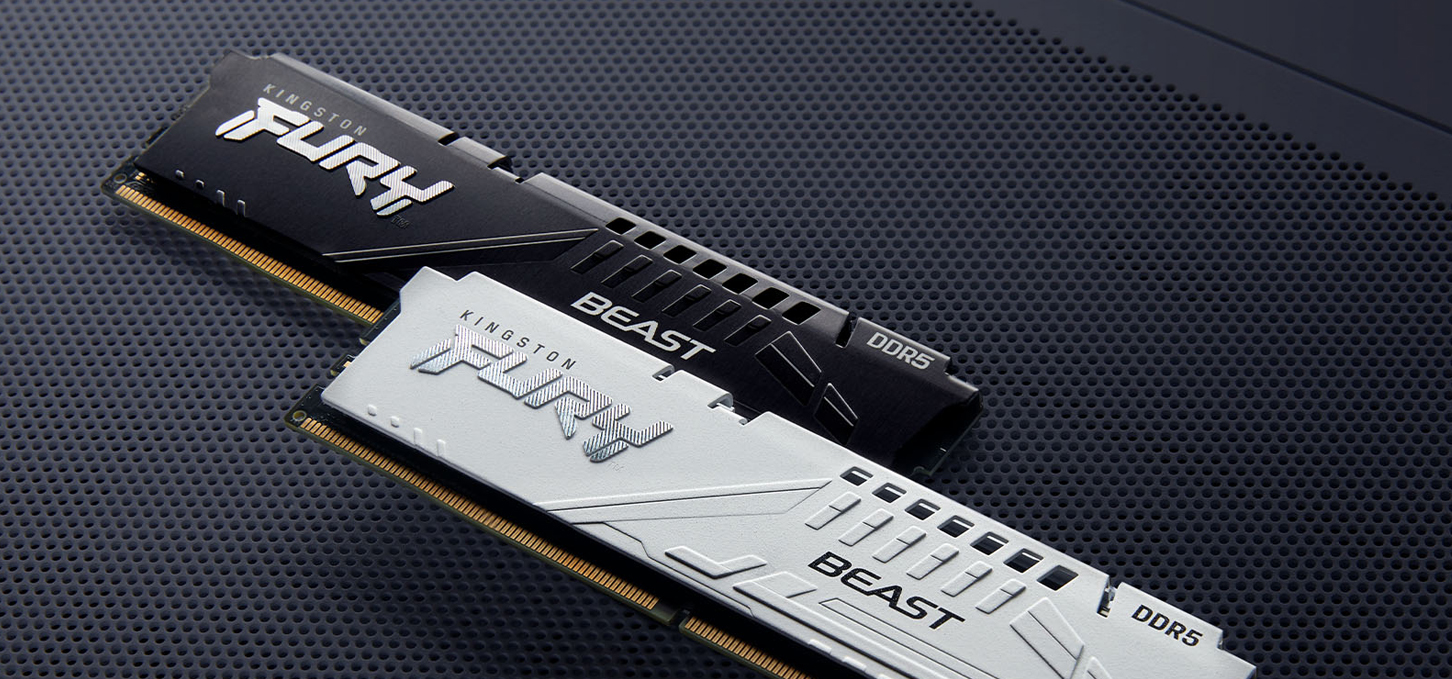

Як правильно встановити оперативну пам'ять на комп'ютер?
Встановлення оперативної пам'яті може здатися складним завданням для новачків, але, володіючи правильною інформацією і підходом, можна легко впоратися з цим завданням своїми силами. У цьому посібнику ми розповімо, як правильно встановити оперативну пам'ять, щоб ваш комп'ютер працював швидко й ефективно. Як експерт у галузі ігрових комп'ютерів, я поділюся перевіреними методами та порадами, які допоможуть вам уникнути поширених помилок.
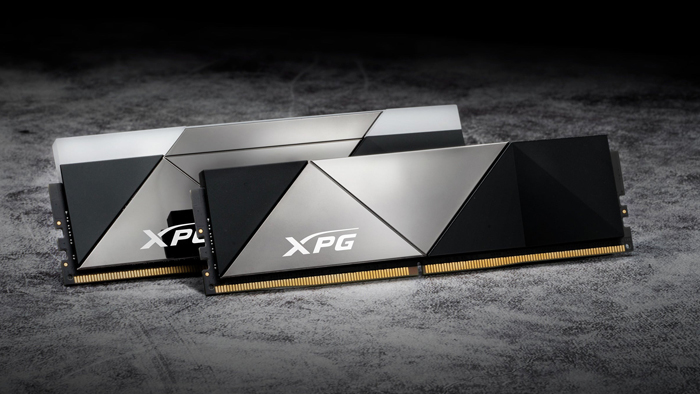
Підготовка до встановлення: що потрібно знати заздалегідь
Перед тим як приступити до встановлення оперативної пам'яті, переконайтеся, що ви підготувалися належним чином. Помилка на цьому етапі може призвести до проблем із продуктивністю або навіть до пошкодження компонентів.
Перевірте сумісність.
Подивіться, яку пам'ять підтримує ваша материнська плата. Це можна дізнатися в мануалі до материнської плати або на сайті виробника. Переконайтеся, що ви вибираєте пам'ять рекомендованого типу (DDR3, DDR4 тощо) і частоти, які будуть сумісні з вашим ПК.Вимкніть комп'ютер і відключіть його від мережі.
Перш ніж починати установку, вимкніть комп'ютер і відключіть його від мережі. Це важливо для безпеки та захисту вашої техніки.Підготуйте робоче місце.
Переконайтеся, що ваш робочий стіл чистий і вільний від електростатичного заряду. Бажано використовувати антистатичний браслет або хоча б періодично торкатися металевої частини корпусу комп'ютера.
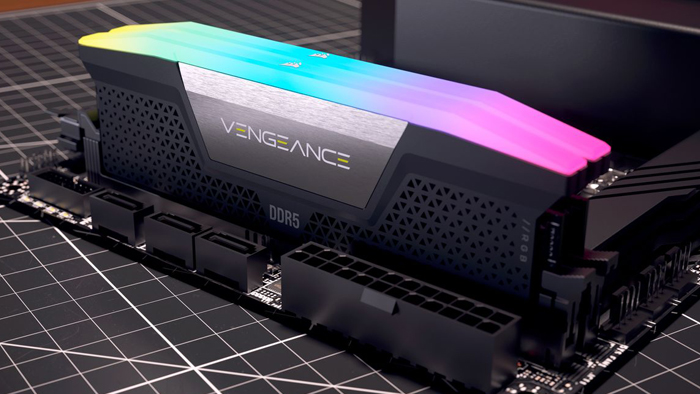
Покрокова інструкція зі встановлення оперативної пам'яті
Тепер, коли ви підготували все необхідне, можна переходити до самого встановлення.
Крок 1: Відкриття корпусу комп'ютера
Для початку необхідно зняти бічну кришку корпусу. Зазвичай вона кріпиться кількома гвинтами, які легко відкручуються викруткою. Після цього акуратно зніміть кришку, намагаючись не пошкодити її.
Крок 2: Визначення слотів оперативної пам'яті
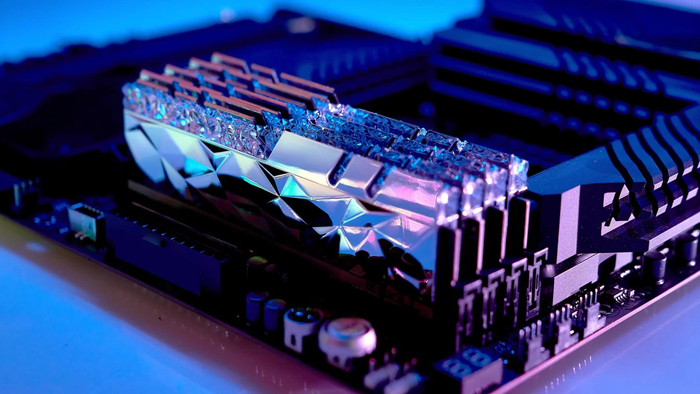
Слоти для оперативної пам'яті розташовані на материнській платі, їх легко знайти завдяки характерним зубцям. Зазвичай модулі пам'яті розташовують у паралельних слотах, щоб активувати двоканальний режим, який збільшує продуктивність.
Крок 3: Встановлення нового модуля пам'яті
Перш ніж вставити нову пам'ять, відкиньте засувки з боків слота. Візьміть модуль пам'яті, зіставте виріз на модулі з виступом у слоті й акуратно вставте його. Тисніть рівномірно на обидва боки модуля, поки засувки автоматично не зафіксуються.
Крок 4: Перевірка та закриття корпусу
Після встановлення пам'яті, ще раз перевірте, чи щільно замикаються модулі. Потім поверніть на місце бічну кришку корпусу і закрутіть гвинти.
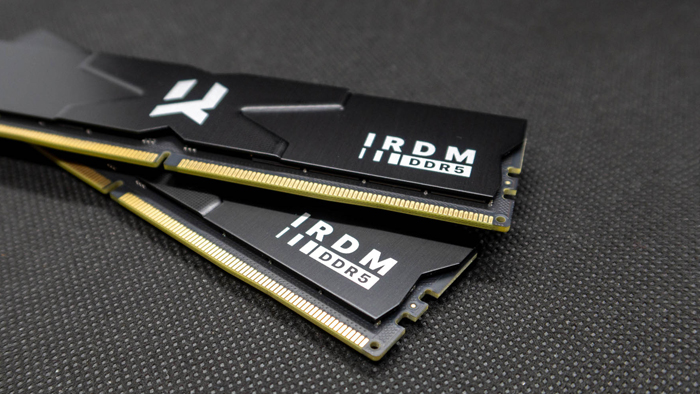
Тестування та діагностика
Після успішного встановлення та закриття корпусу, під'єднайте комп'ютер до електромережі та увімкніть його. Щоб переконатися, що нові модулі пам'яті розпізнано правильно, зайдіть у налаштування BIOS або відкрийте системні налаштування в операційній системі.
Перевірка через BIOS.
У більшості випадків BIOS автоматично розпізнає новий обсяг пам'яті. Зайдіть у відповідний розділ BIOS і перевірте, щоб новий обсяг оперативної пам'яті відображався коректно.Програмне тестування.
Для перевірки стабільності роботи оперативної пам'яті можна використовувати спеціальні утиліти, такі як MemTest86. Це допоможе виявити можливі проблеми та несумісності на ранній стадії.
Заключне слово
Встановлення оперативної пам'яті - це простий процес, якщо дотримуватися покрокової інструкції та порад експерта. Правильно встановлена і працююча пам'ять значно підвищить продуктивність вашого комп'ютера, особливо в іграх і вимогливих додатках. Пам'ятайте, запорука успішної модернізації - це ретельна підготовка й акуратність у роботі з компонентами. Сподіваюся, цей посібник став корисним і допоміг вам впоратися із завданням!
Ігрові комп'ютери Gaming PC
Ігрові комп'ютери від Gaming Pc показують високу продуктивність і стабільність в іграх, забезпечуючи відмінний ігровий досвід та ефективну роботу з усіма робочими програмами.
 Доставка безкоштовна
Процесор: Intel Core Ultra 9 285K
Відеокарта: GeForce RTX 5070 Ti, 16GB
Об'єм ОЗУ: 32GB (16GBx2) DDR5 5600
Мат. плата: ASRock Z890 PRO-A
SSD M2:SSD M.2 1ТB / M.2 MSI M470 Pro
Доставка безкоштовна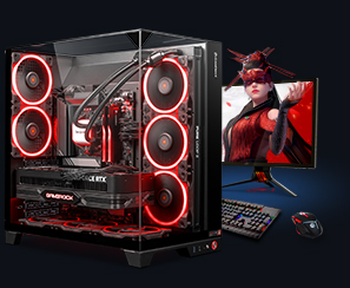
Процесор: AMD Ryzen 7 7700
Відеокарта: GeForce RTX 5070 Ti, 16GB
Об'єм ОЗУ: 32GB (16GBx2) DDR5 5600
Мат. плата: Gigabyte B650M Gaming Plus WiFi
SSD M2:SSD M.2 1ТB / M.2 MSI M470 Pro
Доставка безкоштовна
Процесор: AMD Ryzen 7 7800X3D
Відеокарта: GeForce RTX 5080, 16GB
Об'єм ОЗУ: 32GB (16GBx2) DDR5 5600
Мат. плата: Gigabyte B650M Gaming Plus WiFi
SSD M2:SSD M.2 1ТB / M.2 MSI M470 Pro
Доставка безкоштовна
Процесор: Intel Core i5 13600KF
Відеокарта: GeForce RTX 5080, 16GB
Об'єм ОЗУ: 32GB (16GBx2) DDR5 5600
Мат. плата: Asus TUF Gaming B760M-Plus II
SSD M2:SSD M.2 1ТB / M.2 MSI M470 Pro
Доставка безкоштовна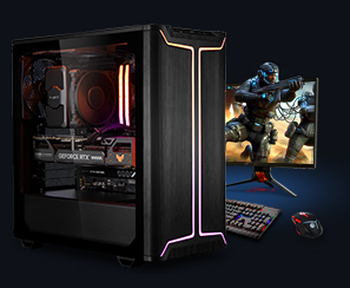
Процесор: Intel Core i5 14600KF
Відеокарта: GeForce RTX 5080, 16GB
Об'єм ОЗУ: 32GB (16GBx2) DDR5 5600
Мат. плата: Asus TUF Gaming B760M-Plus II
SSD M2:SSD M.2 1ТB / M.2 MSI M470 Pro
Доставка безкоштовна
Процесор: Intel Core i7-14700KF
Відеокарта: GeForce RTX 5080, 16GB
Об'єм ОЗУ: 32GB (16GBx2) DDR5 5600
Мат. плата: Gigabyte Z790 Eagle AX
SSD M2:SSD M.2 1ТB / M.2 MSI M470 Pro
Доставка безкоштовна
Процесор: Intel Core i7-13700KF
Відеокарта: GeForce RTX 5080, 16GB
Об'єм ОЗУ: 32GB (16GBx2) DDR5 5600
Мат. плата: Gigabyte Z790 Eagle AX
SSD M2:SSD M.2 1ТB / M.2 MSI M470 Pro
Доставка безкоштовна
Процесор: Intel Core i9-13900KF
Відеокарта: GeForce RTX 5080, 16GB
Об'єм ОЗУ: 32GB (16GBx2) DDR5 5600
Мат. плата: MSI Z790 Gaming Plus WiFi
SSD M2:SSD M.2 1ТB / M.2 MSI M470 Pro
Доставка безкоштовнаПроцесор: Intel Core i9-14900KF
Відеокарта: GeForce RTX 5080, 16GB
Об'єм ОЗУ: 32GB (16GBx2) DDR5 5600
Мат. плата: MSI Z790 Gaming Plus WiFi
SSD M2:SSD M.2 1ТB / M.2 MSI M470 Pro
Доставка безкоштовна
Процесор: Intel Core Ultra 7 265KF
Відеокарта: GeForce RTX 5080, 16GB
Об'єм ОЗУ: 32GB (16GBx2) DDR5 5600
Мат. плата: ASRock Z890 PRO-A
SSD M2:SSD M.2 1ТB / M.2 MSI M470 Pro
Рекомендуємо прочитати

Як зробити комп'ютер ігровим?
З кожним роком відеоігри удосконалюються та стають все привабливішими в плані графіки та геймплею, але водночас стають більш вимогливими до...
Детальніше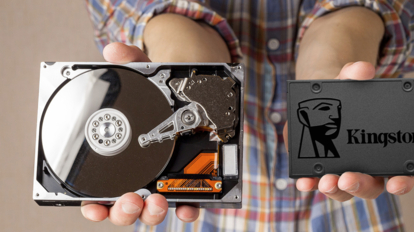
Що таке SSD і HDD: у чому різниця і що краще вибрати?
У наш час, кожен геймер і користувач ПК стикається з вибором між SSD (Solid State Drive) і HDD (Hard Disk Drive). Це рішення може суттєво вплинути на...
Детальніше
Комп'ютер для Path of Exile 2
Path of Exile 2 – це довгоочікуване продовження популярної ARPG від Grinding Gear Games. Гра зберігає дух першої частини, пропонуючи глибокі...
Детальніше