






Як встановити та налаштувати операційну систему Windows з нуля
15/11/2024
Як встановити та налаштувати операційну систему Windows з нуля: Покрокова інструкція від експерта
У наш час комп'ютери стали невід'ємною частиною повсякденного життя, і встановлення операційної системи - це навичка, яку повинен мати кожен користувач, який поважає себе, особливо якщо ви цікавитеся ігровими комп'ютерами. Встановлення Windows з нуля може здатися складним завданням, але з правильним керівництвом це стає простим і зрозумілим процесом. Давайте розглянемо всі етапи, які допоможуть вам успішно встановити Windows на ваш комп'ютер.
Підготовка обладнання та програмного забезпечення
Перш ніж приступити до встановлення Windows, переконайтеся, що у вас є все необхідне:
Персональний комп'ютер або ноутбук - Переконайтеся, що ваш пристрій відповідає мінімальним системним вимогам для встановлення обраної версії Windows.
USB-накопичувач розміром не менше 8 ГБ - Для створення завантажувального інсталяційного носія.
Підключення до інтернету - Для завантаження оновлень і драйверів після встановлення.
Образ інсталяційного диска Windows (ISO-файл) - Ви можете завантажити його з офіційного сайту Microsoft.
Програма для створення завантажувальних USB-носіїв - Наприклад, Rufus.
Завантажте та встановіть Rufus: Запустіть програму. Вона проста у використанні та безкоштовна. Вставте USB-накопичувач у комп'ютер: Переконайтеся, що на ньому немає важливої інформації, оскільки його буде відформатовано. Виберіть завантажений ISO-файл у Rufus: Програма сама налаштує оптимальні параметри для запису. Запустіть процес створення завантажувального носія: Натисніть «Старт» і дочекайтеся завершення.
Підготовка комп'ютера до встановлення
Перед початком встановлення необхідно виконати такі кроки:
Резервне копіювання даних. Не забудьте зберегти всі важливі файли та дані:
Використовуйте хмарні сервіси - такі як Google Диск або OneDrive.
Скористайтеся зовнішніми накопичувачами - для перенесення даних вручну.
Перевірка та налаштування BIOS:
Увійдіть у BIOS комп'ютера: Зазвичай для цього потрібно натиснути клавішу Del, F2 або Esc під час увімкнення комп'ютера.
Встановіть пріоритет завантаження з USB: Знайдіть розділ із порядком завантаження і поставте ваш USB-накопичувач на перше місце.
Збережіть зміни та вийдіть із BIOS: Це дасть можливість комп'ютеру завантажуватися з USB під час наступного запуску.
Встановлення Windows
Запуск встановлення
Вставте завантажувальний USB-накопичувач у комп'ютер і перезавантажте його.
Дотримуйтесь інструкції на екрані: При запиті натисніть будь-яку клавішу для завантаження з USB.
Виберіть мову, формат часу і введення.
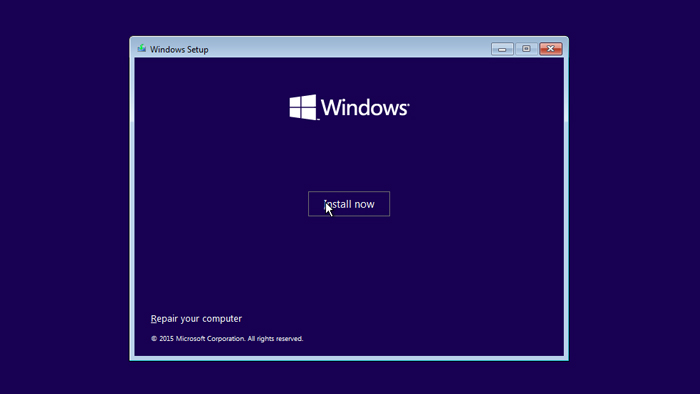
Натисніть «Встановити зараз»: У полі введення ліцензійного ключа, якщо у вас його немає, виберіть «Пропустити» або «У мене немає ключа».
Виберіть тип установки - «Вибіркова»:
Виберіть розділ для встановлення або створіть новий: Якщо на диску вже є розділи, їх необхідно видалити і створити новий для встановлення ОС. Це необхідно для чистого встановлення.
Після форматування натисніть «Далі»: Почнеться процес копіювання файлів на ваш комп'ютер. Дотримуйтесь наступних інструкцій на екрані: Встановіть потрібні параметри, як-от імена користувачів, паролі та оновлення системи.
Фінальні налаштування та оптимізація роботи
Встановлення операційної системи закінчено, але щоб ваш комп'ютер працював оптимально, особливо для геймінгу, необхідно виконати кілька додаткових кроків.
Встановлення драйверів: Після завершення встановлення Windows важливо встановити останні версії драйверів для оптимальної роботи вашої системи, особливо якщо ваш комп'ютер призначений для ігор. Драйвери можна завантажити з офіційних сайтів виробників вашого обладнання (материнська плата, відеокарта тощо).
Оптимізація системи під геймінг:
Вимкнення непотрібних візуальних ефектів: Зайдіть у налаштування продуктивності та вимкніть ефекти, які можуть уповільнювати роботу системи.
Налаштування параметрів електроживлення: Перейдіть на схему «Максимальна продуктивність».
Висновок
Тепер, коли ви успішно встановили та налаштували Windows з нуля, ваш комп'ютер готовий до використання. Дотримання викладених вище рекомендацій гарантує стабільну і швидку роботу вашого пристрою, що особливо важливо для досягнення максимальної продуктивності в іграх. Якщо у вас виникли запитання або ви зіткнулися з труднощами на будь-якому з етапів, не соромтеся звернутися по допомогу на спеціалізовані форуми або сервісні центри. Ваша безпека і комфорт у використанні - це пріоритет.
Ігрові комп'ютери Gaming PC
Ігрові комп'ютери Gaming PC створені для максимальної продуктивності, забезпечуючи вражаючу графіку у високій роздільній здатності та стабільну частоту кадрів для повного занурення в ігровий процес.
 Доставка безкоштовна
Процесор: Intel Core Ultra 9 285K
Відеокарта: GeForce RTX 5070 Ti, 16GB
Об'єм ОЗУ: 32GB (16GBx2) DDR5 5600
Мат. плата: ASRock Z890 PRO-A
SSD M2:SSD M.2 1ТB / M.2 MSI M470 Pro
Доставка безкоштовна
Процесор: AMD Ryzen 7 7700
Відеокарта: GeForce RTX 5070 Ti, 16GB
Об'єм ОЗУ: 32GB (16GBx2) DDR5 5600
Мат. плата: Gigabyte B650M Gaming Plus WiFi
SSD M2:SSD M.2 1ТB / M.2 MSI M470 Pro
Доставка безкоштовна
Процесор: AMD Ryzen 7 7800X3D
Відеокарта: GeForce RTX 5080, 16GB
Об'єм ОЗУ: 32GB (16GBx2) DDR5 5600
Мат. плата: Gigabyte B650M Gaming Plus WiFi
SSD M2:SSD M.2 1ТB / M.2 MSI M470 Pro
Доставка безкоштовна
Процесор: Intel Core i5-12400F
Відеокарта: GeForce RTX 3050, 6GB
Об'єм ОЗУ: 16GB (8GBx2) DDR4 3200 MHz
Мат. плата: Gigabyte B760M DS3H DDR4
SSD M2:SSD M.2 500GB / Gigabyte Gen4 4000E
Доставка безкоштовна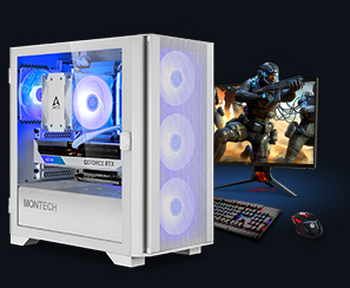
Процесор: Intel Core i5-12400F
Відеокарта: GeForce RTX 3050, 6GB
Об'єм ОЗУ: 32GB (16GBx2) DDR4 3200 MHz
Мат. плата: Gigabyte B760M DS3H DDR4
SSD M2:SSD M.2 1ТB / M.2 MSI M470 Pro
Доставка безкоштовна
Процесор: Intel Core i3-13100F
Відеокарта: GeForce RTX 3050, 6GB
Об'єм ОЗУ: 16GB (8GBx2) DDR4 3200 MHz
Мат. плата: Gigabyte H610M H V2 DDR4
SSD M2:SSD M.2 500GB / Gigabyte Gen4 4000E
Доставка безкоштовна
Процесор: Intel Core i3-13100F
Відеокарта: GeForce RTX 3050, 6GB
Об'єм ОЗУ: 16GB (8GBx2) DDR4 3200 MHz
Мат. плата: Gigabyte H610M H V2 DDR4
SSD M2:SSD M.2 1ТB / M.2 MSI M470 Pro
Доставка безкоштовна
Процесор: Intel Core i5 13600KF
Відеокарта: GeForce RTX 5080, 16GB
Об'єм ОЗУ: 32GB (16GBx2) DDR5 5600
Мат. плата: Asus TUF Gaming B760M-Plus II
SSD M2:SSD M.2 1ТB / M.2 MSI M470 Pro
Доставка безкоштовна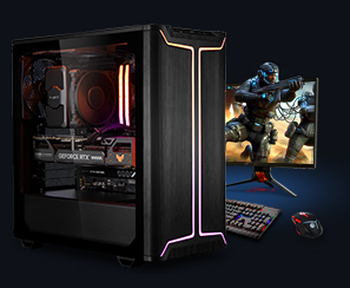
Процесор: Intel Core i5 14600KF
Відеокарта: GeForce RTX 5080, 16GB
Об'єм ОЗУ: 32GB (16GBx2) DDR5 5600
Мат. плата: Asus TUF Gaming B760M-Plus II
SSD M2:SSD M.2 1ТB / M.2 MSI M470 Pro
Доставка безкоштовна
Процесор: Intel Core i7-14700KF
Відеокарта: GeForce RTX 5080, 16GB
Об'єм ОЗУ: 32GB (16GBx2) DDR5 5600
Мат. плата: Gigabyte Z790 Eagle AX
SSD M2:SSD M.2 1ТB / M.2 MSI M470 Pro
Рекомендуємо прочитати
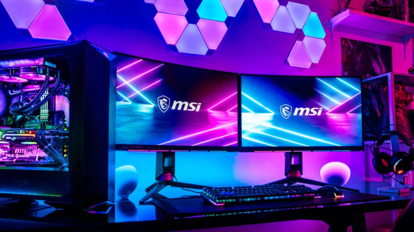
Настільні комп'ютери
При покупці настільного ПК важливо врахувати кілька факторів, щоб переконатися, що ви отримаєте варіант, який відповідає вашим потребам і...
Детальніше
ПК для Assassin’s Creed Shadows
Assassin’s Creed Shadows – нова частина всім відомої серії відеоігор, яка переносить гравців у феодальну Японію. Це епічна пригода, в...
Детальніше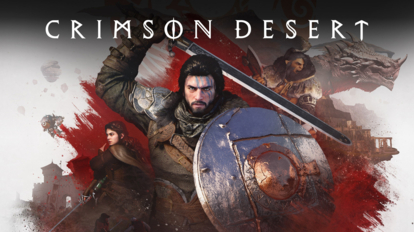
ПК для Crimson Desert
У цій статті ви дізнаєтесь, який ПК потрібен для Crimson Desert – однієї з найочікуваніших open-world RPG 2026 року. Ми розберемо...
Детальніше