






Как настроить частоту обновления монитора
28/02/2025

Как настроить частоту обновления монитора
Частота обновления монитора определяет, сколько раз в секунду обновляется изображение на экране. Высокая частота обновления, например 120 Гц или 144 Гц, обеспечивает более плавное отображение движения и лучший игровой опыт. В этой статье рассмотрим, как изменить этот параметр в Windows 11 и панели управления NVIDIA.
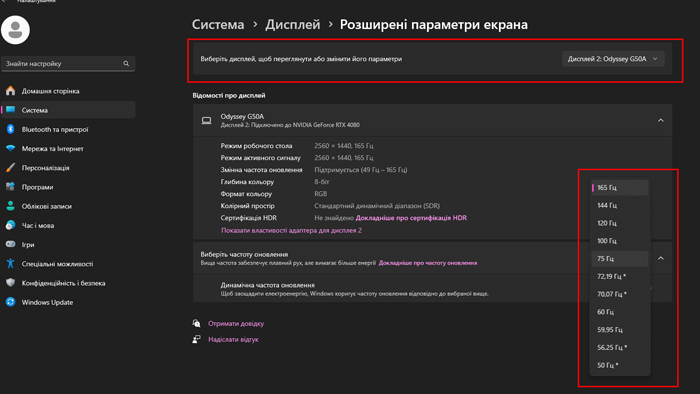
Изменение частоты обновления в Windows 11
1. Откройте настройки дисплея:
Нажмите Win + I, чтобы открыть «Параметры».
Перейдите в раздел Система → Дисплей.
2. Выберите правильный дисплей:
Перейдите в «Расширенные настройки дисплея».
Если у вас несколько мониторов, выберите нужный в разделе «Дисплей».
3. Настройте частоту обновления:
Прокрутите вниз до «Дополнительные параметры дисплея».
В разделе «Частота обновления» выберите нужное значение из списка и сохраните изменения.
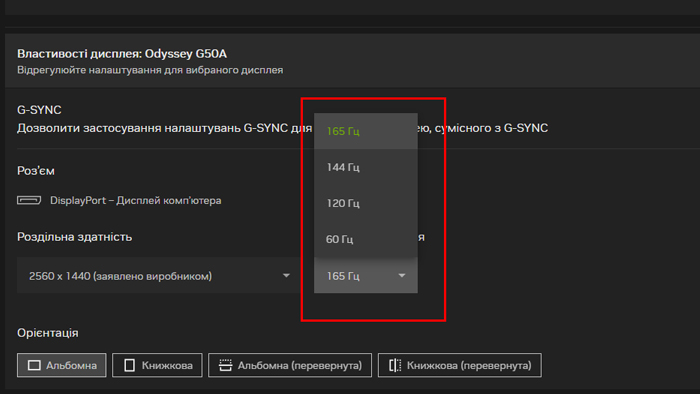
Изменение частоты обновления в панели управления NVIDIA
1.Откройте панель управления NVIDIA:
Нажмите ПКМ на рабочем столе → «Панель управления NVIDIA».
2.Перейдите к настройкам дисплея:
Откройте «Изменить разрешение» в разделе «Дисплей».
3.Выберите нужный монитор.
4.Настройте частоту обновления:
В поле «Частота обновления» выберите доступную частоту.
5.Сохраните настройки и подтвердите изменения.
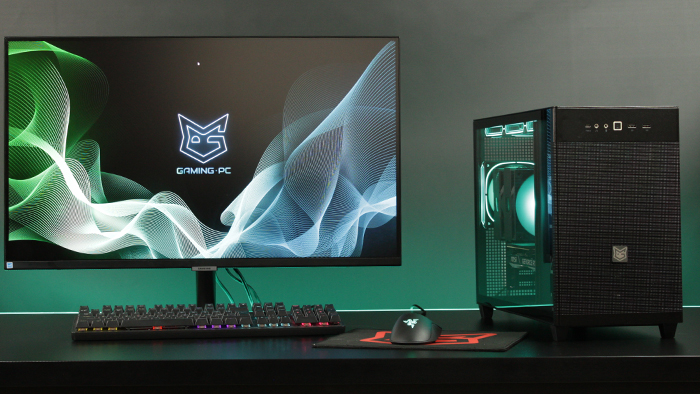
Компьютер с высокой частотой кадров
Если выбранная частота не применяется, убедитесь, что используете правильный кабель (DisplayPort или HDMI), а ваш монитор поддерживает нужное значение. После изменения настроек рекомендуется перезапустить компьютер для корректного применения параметров.
Чтобы в полной мере воспользоваться преимуществами монитора с высокой частотой обновления, нужен мощный компьютер, способный обеспечить стабильную высокую частоту кадров в современных играх и других ресурсоемких задачах. Если вы ищете производительную систему для комфортного использования такого монитора, обратите внимание на широкий выбор готовых решений в магазине GamingPC.
Игровые компьютеры Gaming PC
Игровые компьютеры Gaming Pc оснащены надежными и качественными комплектующими, что обеспечивает оптимальное быстродействие и производительность в любых задачах.
 Доставка бесплатная
Процессор: Intel Core Ultra 9 285K
Видеокарта: GeForce RTX 5080, 16GB
Обьем ОЗУ: 64GB (32GBx2) DDR5 6000
Мат. плата: ASRock Z890 PRO-A
SSD M2:SSD M.2 2TB / Kioxia Exceria Plus
Доставка бесплатная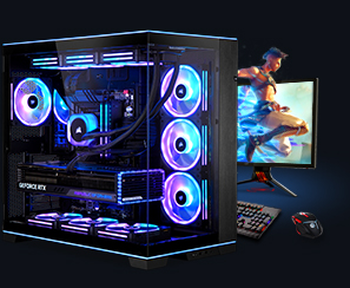
Процессор: Intel Core Ultra 9 285K
Видеокарта: GeForce RTX 5080, 16GB
Обьем ОЗУ: 64GB (32GBx2) DDR5 6000
Мат. плата: Gigabyte Z890 Aorus Elite X ICE
SSD M2:SSD M.2 2TB / Samsung 990 PRO
Доставка бесплатная
Процессор: Intel Core Ultra 9 285K
Видеокарта: GeForce RTX 5080, 16GB
Обьем ОЗУ: 64GB (32GBx2) DDR5 6000 MHz
Мат. плата: Gigabyte Z890 Aorus Elite X ICE
SSD M2:SSD M.2 2TB / Samsung 990 PRO
Доставка бесплатная
Процессор: Intel Core Ultra 9 285K
Видеокарта: GeForce RTX 5070 Ti, 16GB
Обьем ОЗУ: 32GB (16GBx2) DDR5 5600
Мат. плата: ASRock Z890 PRO-A
SSD M2:SSD M.2 1ТB / M.2 MSI M470 Pro
Доставка бесплатная
Процессор: AMD Ryzen 7 9800X3D
Видеокарта: GeForce RTX 5090, 32GB
Обьем ОЗУ: 64GB (32GBx2) DDR5 6000
Мат. плата: Asus ROG Strix B650E-F WIFI
SSD M2:SSD M.2 2TB / Samsung 990 PRO
Доставка бесплатнаяПроцессор: Intel Core Ultra 9 285K
Видеокарта: GeForce RTX 5090, 32GB
Обьем ОЗУ: 64GB (32GBx2) DDR5 6000
Мат. плата: Gigabyte Z890 Aorus Elite X ICE
SSD M2:SSD M.2 2TB / Samsung 990 PRO
Доставка бесплатная
Процессор: AMD Ryzen 7 7800X3D
Видеокарта: GeForce RTX 5090, 32GB
Обьем ОЗУ: 64GB (32GBx2) DDR5 6000
Мат. плата: Asus ROG Strix B650-A WIFI
SSD M2:SSD M.2 2TB / Samsung 990 PRO
Доставка бесплатнаяПроцессор: Intel Core i9-14900KF
Видеокарта: GeForce RTX 5090, 32GB
Обьем ОЗУ: 64GB (32GBx2) DDR5 6000
Мат. плата: Asus ROG Strix Z790-F WiFi II
SSD M2:SSD M.2 2TB / Samsung 990 PRO
Доставка бесплатнаяПроцессор: AMD Ryzen 7 7800X3D
Видеокарта: GeForce RTX 5080, 16GB
Обьем ОЗУ: 32GB (16GBx2) DDR5 5600
Мат. плата: Gigabyte B650M Gaming Plus WiFi
SSD M2:SSD M.2 1ТB / M.2 MSI M470 Pro
Доставка бесплатная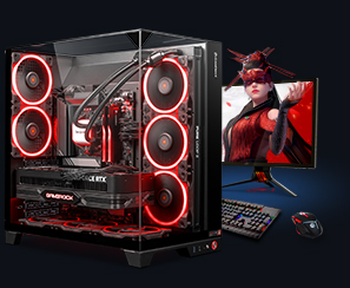
Процессор: AMD Ryzen 7 7700
Видеокарта: GeForce RTX 5070 Ti, 16GB
Обьем ОЗУ: 32GB (16GBx2) DDR5 5600
Мат. плата: Gigabyte B650M Gaming Plus WiFi
SSD M2:SSD M.2 1ТB / M.2 MSI M470 Pro
Советуем прочитать

Как выбрать хороший игровой ПК?
Выбор хорошего игрового ПК - задача, к которой следует подойти комплексно и учитывать ряд факторов, ведь в современных реалиях игры встают все более...
Подробнее
Как собрать ПК с RTX 5090
С появлением флагманской видеокарты NVIDIA GeForce RTX 5090 на рынке энтузиасты получили новую возможность создать компьютер, который поражает...
Подробнее
Сколько ядер должно быть в игровом компьютере?
При выборе нового ПК часто возникает вопрос: "сколько ядер должно быть в игровом компьютере?". Этот вопрос может вызвать определенные...
Подробнее