






Як налаштувати частоту оновлення монітора
28/02/2025

Як налаштувати частоту оновлення монітора
Частота оновлення монітора визначає, скільки разів за секунду оновлюється зображення на екрані. Висока частота оновлення, наприклад 120 Гц або 144 Гц, забезпечує плавніше відображення руху та кращий ігровий досвід. У цій статті розглянемо, як змінити цей параметр у Windows 11 і панелі керування NVIDIA.
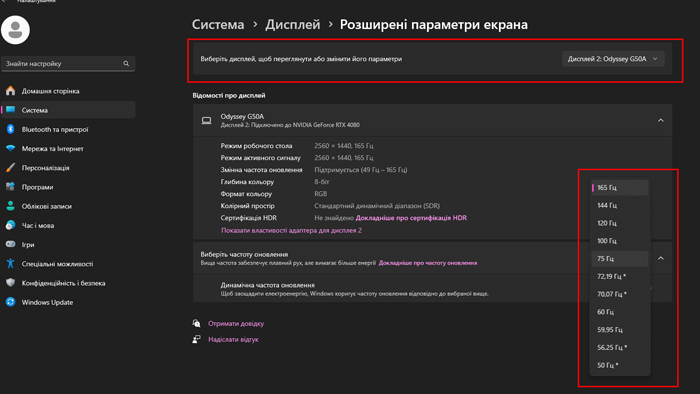
Зміна частоти оновлення в Windows 11
1. Відкрийте налаштування дисплея:
Натисніть Win + I для відкриття "Параметри".
Перейдіть у розділ Система → Дисплей.
2. Виберіть правильний дисплей:
Перейдіть в "Розширені налаштування екрана".
Якщо у вас кілька моніторів, виберіть потрібний у розділі "Дисплей".
3. Налаштуйте частоту оновлення:
Прокрутіть вниз до "Додаткові параметри дисплея".
У розділі "Частота оновлення" виберіть потрібне значення зі списку та збережіть зміни.
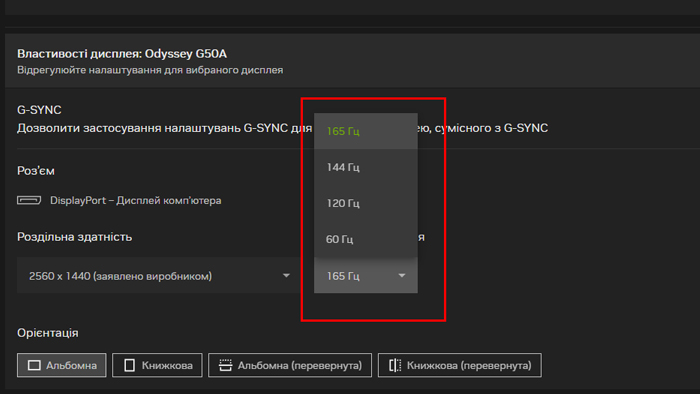
Зміна частоти оновлення в панелі керування NVIDIA
1. Відкрийте панель керування NVIDIA:
Натисніть ПКМ на робочому столі → "Панель керування NVIDIA".
2. Перейдіть до налаштувань дисплея:
Відкрийте "Змінити роздільну здатність" у розділі "Дисплей".
3. Виберіть потрібний монітор.
4. Налаштуйте частоту оновлення:
У полі "Частота оновлення" виберіть доступну частоту.
5. Збережіть налаштування та підтвердіть зміни.
Комп’ютер з високою частотою кадрів
Якщо вибрана частота не застосовується, переконайтеся, що використовуєте правильний кабель (DisplayPort або HDMI), а ваш монітор підтримує потрібне значення. Після зміни налаштувань рекомендується перезапустити комп'ютер для коректного застосування параметрів.
Щоб повною мірою скористатися перевагами монітора з високою частотою оновлення, потрібен потужний комп'ютер, здатний забезпечити стабільну високу частоту кадрів у сучасних іграх та інших ресурсоємних задачах. Якщо ви шукаєте продуктивну систему для комфортного використання такого монітора, зверніть увагу на широкий вибір готових рішень у магазині GamingPC.
Ігрові комп'ютери Gaming PC
Ігрові комп'ютери Gaming Pc оснащені надійними та якісними комплектуючими, що забезпечує оптимальну швидкодію та продуктивність у будь-яких завданнях.
 Доставка безкоштовна
Процесор: Intel Core Ultra 9 285K
Відеокарта: GeForce RTX 5080, 16GB
Об'єм ОЗУ: 64GB (32GBx2) DDR5 6000
Мат. плата: ASRock Z890 PRO-A
SSD M2:SSD M.2 2TB / Kioxia Exceria Plus
Доставка безкоштовна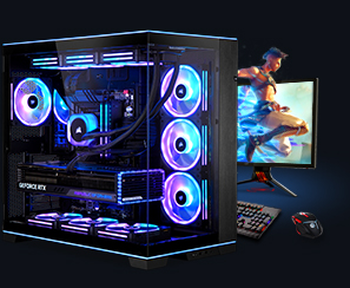
Процесор: Intel Core Ultra 9 285K
Відеокарта: GeForce RTX 5080, 16GB
Об'єм ОЗУ: 64GB (32GBx2) DDR5 6000
Мат. плата: Gigabyte Z890 Aorus Elite X ICE
SSD M2:SSD M.2 2TB / Samsung 990 PRO
Доставка безкоштовна
Процесор: Intel Core Ultra 9 285K
Відеокарта: GeForce RTX 5080, 16GB
Об'єм ОЗУ: 64GB (32GBx2) DDR5 6000 MHz
Мат. плата: Gigabyte Z890 Aorus Elite X ICE
SSD M2:SSD M.2 2TB / Samsung 990 PRO
Доставка безкоштовна
Процесор: Intel Core Ultra 9 285K
Відеокарта: GeForce RTX 5070 Ti, 16GB
Об'єм ОЗУ: 32GB (16GBx2) DDR5 5600
Мат. плата: ASRock Z890 PRO-A
SSD M2:SSD M.2 1ТB / M.2 MSI M470 Pro
Доставка безкоштовна
Процесор: AMD Ryzen 7 9800X3D
Відеокарта: GeForce RTX 5090, 32GB
Об'єм ОЗУ: 64GB (32GBx2) DDR5 6000
Мат. плата: Asus ROG Strix B650E-F WIFI
SSD M2:SSD M.2 2TB / Samsung 990 PRO
Доставка безкоштовнаПроцесор: Intel Core Ultra 9 285K
Відеокарта: GeForce RTX 5090, 32GB
Об'єм ОЗУ: 64GB (32GBx2) DDR5 6000
Мат. плата: Gigabyte Z890 Aorus Elite X ICE
SSD M2:SSD M.2 2TB / Samsung 990 PRO
Доставка безкоштовна
Процесор: AMD Ryzen 7 7800X3D
Відеокарта: GeForce RTX 5090, 32GB
Об'єм ОЗУ: 64GB (32GBx2) DDR5 6000
Мат. плата: Asus ROG Strix B650-A WIFI
SSD M2:SSD M.2 2TB / Samsung 990 PRO
Доставка безкоштовнаПроцесор: Intel Core i9-14900KF
Відеокарта: GeForce RTX 5090, 32GB
Об'єм ОЗУ: 64GB (32GBx2) DDR5 6000
Мат. плата: Asus ROG Strix Z790-F WiFi II
SSD M2:SSD M.2 2TB / Samsung 990 PRO
Доставка безкоштовна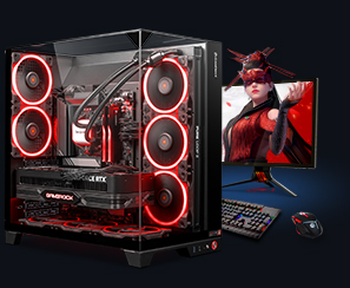
Процесор: AMD Ryzen 7 7700
Відеокарта: GeForce RTX 5070 Ti, 16GB
Об'єм ОЗУ: 32GB (16GBx2) DDR5 5600
Мат. плата: Gigabyte B650M Gaming Plus WiFi
SSD M2:SSD M.2 1ТB / M.2 MSI M470 Pro
Доставка безкоштовнаПроцесор: AMD Ryzen 7 7800X3D
Відеокарта: GeForce RTX 5080, 16GB
Об'єм ОЗУ: 32GB (16GBx2) DDR5 5600
Мат. плата: Gigabyte B650M Gaming Plus WiFi
SSD M2:SSD M.2 1ТB / M.2 MSI M470 Pro
Рекомендуємо прочитати

Як вибрати хороший ігровий ПК?
Вибір хорошого ігрового ПК - завдання, до якого слід підійти комплексно та враховувати низку чинників, адже в сучасних реаліях ігри стають дедалі...
Детальніше
Як зібрати ПК з RTX 5090
З появою флагманської відеокарти NVIDIA GeForce RTX 5090 на ринку ентузіасти отримали нову можливість створити Комп’ютер, який вражає...
Детальніше
Скільки ядер повинно бути в ігровому комп'ютері?
При виборі нового ПК часто виникає питання: «скільки ядер повинно бути в ігровому комп’ютері?». Це питання може викликати...
Детальніше