






Как узнать и проверить температуру процессора: подробное руководство для геймеров
16/06/2026
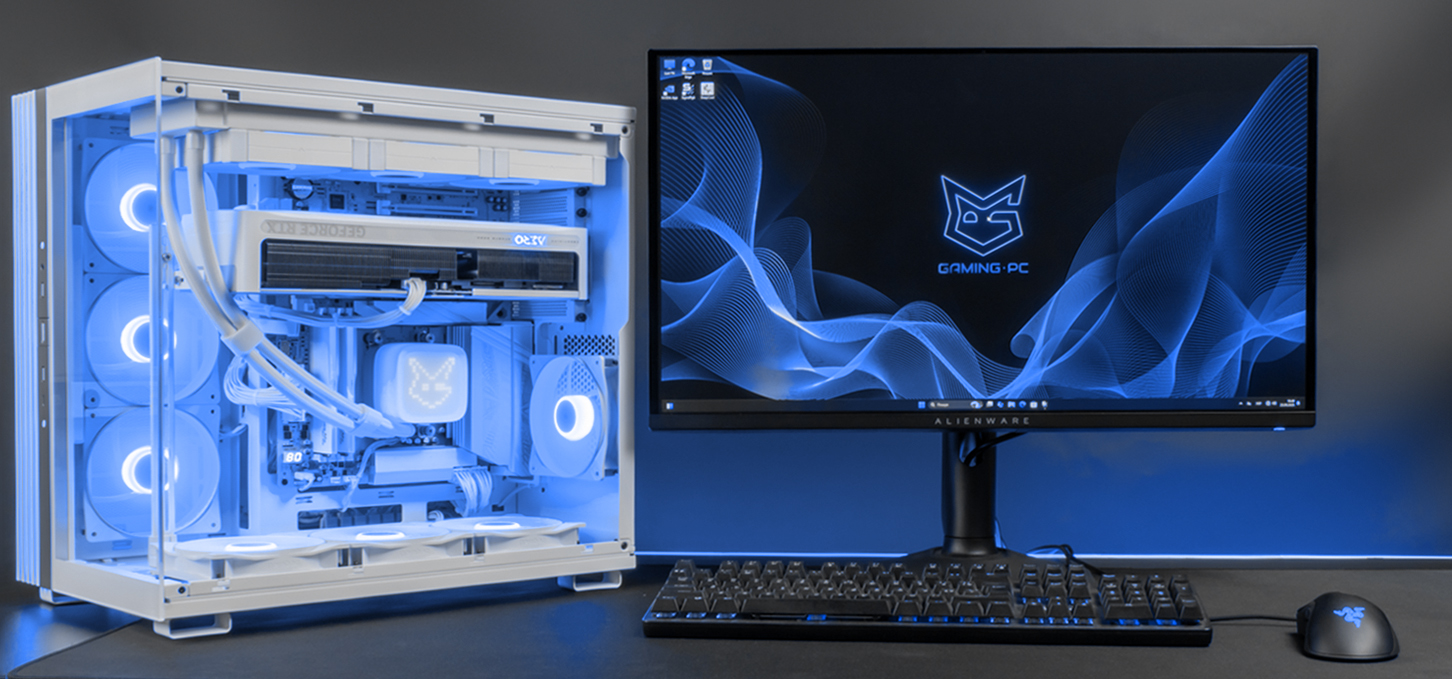
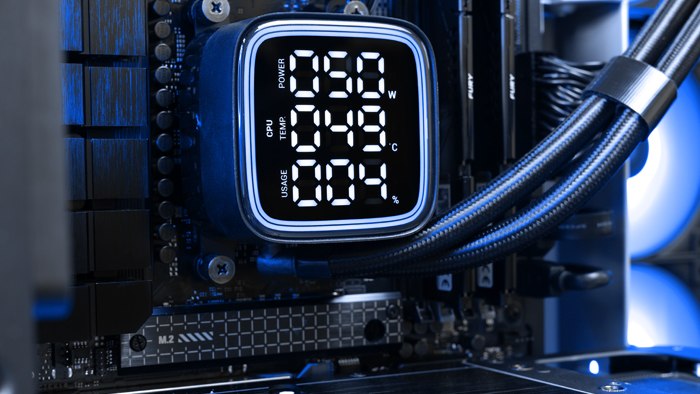
Каждый геймер и владелец мощного ПК рано или поздно задается вопросом, все ли в порядке с его железом под нагрузкой. Центральный процессор — это сердце компьютерной системы, и его перегрев может привести к снижению производительности, фризам в играх или даже к выходу компонентов из строя. За 7 лет работы с такими проектами я заметил, что более половины обращений в сервисные центры связаны именно с запущенными проблемами охлаждения. В этой статье мы детально разберем, как контролировать тепловой режим вашего чипа и какие инструменты для этого необходимы.
Какая температура считается безопасной
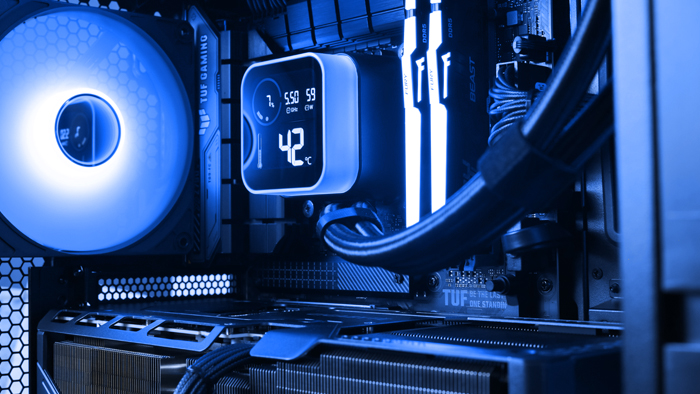
Для начала важно понять, какие показатели являются рабочими, а какие требуют немедленного вмешательства. Нормальная температура процессора в режиме простоя или при выполнении базовых задач (серфинг в интернете, работа с документами) обычно составляет от 35 до 50 градусов Цельсия. Когда вы запускаете современную игру или рендерите видео, нагрузка возрастает.
В режиме высокой активности оптимальными считаются показатели до 75–85 градусов. Если планка поднимается выше 90 градусов, стоит обратить на это внимание.. При достижении 95–100 градусов активируется троттлинг — принудительное сброс частот для самозащиты кремния. Согласно официальным спецификациям крупных производителей, таких как Intel, длительная работа на предельных температурах существенно сокращает срок службы полупроводников.
Способы проверки тепловых показателей
Существует несколько проверенных методов, позволяющих оценить состояние системы. Самый простой и надежный — использование специализированного софта, который считывает данные со встроенных термодатчиков материнской платы и самого кристалла. Мой опыт показывает, что штатные средства операционной системы не всегда дают полную картину, поэтому лучше довериться проверенным утилитам.
Если вы хотите быстро проверить температуру процессора без установки сторонних программ, можно перезагрузить компьютер и войти в BIOS/UEFI. Для этого при старте системы нужно нажать клавишу Del или F2. В главном меню или в разделе Hardware Monitor вы увидите текущие показатели. Однако у этого метода есть огромный минус: вы увидите данные чипа в состоянии покоя, а не под реальной игровой нагрузкой.
Лучший софт для мониторинга в реальном времени
Для постоянного контроля идеально подходит качественная температура процессора программа, которая может работать в фоновом режиме или выводить оверлей прямо поверх игры. Ниже представлена таблица популярных утилити их ключевых особенностей, чтобы вы могли выбрать подходящий вариант.
Характеристики программ для мониторинга:
HWMonitor: Максимально простой интерфейс, отображает текущее, минимальное и максимальное значения.
Core Temp: Легкая утилита, отображает данные каждого ядра отдельно в системном трее.
OCCT: Отличный инструмент для тестирования и мониторинга, наглядно отображает графики температур и напряжений под нагрузкой.
AIDA64: Мощный комплекс для диагностики, включает стресс-тесты для проверки стабильности.
Давайте разберем, как узнать температуру процессора с помощью Core Temp. Это крошечное приложение, которое не нагружает систему. После запуска вы увидите показатели для каждого ядра. Я рекомендую настроить отображение критических уведомлений: программа предупредит вас, если нагрев превысит заданный лимит.
Для тех, кто хочет провести глубокий анализ, отличным выбором станет HWMonitor от CPUID. Чтобы правильно как проверить температуру процессора в этой утилите, запустите ее перед стартом тяжелой игры. Сверните окно, поиграйте около 20–30 минут, а затем проверьте колонку Max. Это покажет пиковую нагрузку на систему охлаждения.
Пошаговый алгоритм действий для контроля нагрева
Если вы заметили, что компьютер стал шуметь сильнее обычного или снизилась частота кадров в секунду, выполните следующие шаги:
Скачайте и установите одну из перечисленных выше утилит.
Зафиксируйте показатели в режиме покоя.
Запустите требовательное приложение или бенчмарк на 15 минут.
Сравните полученные данные с безопасными лимитами.
Многие пользователи спрашивают, как посмотреть температуру процессора во время игры, не сворачивая окно. Для этого лучше всего использовать встроенные графики или логгирование в OCCT. Это позволит вам точно зафиксировать, как меняются градусы в сложных сценах со множеством спецэффектов.
По статистике портала Steam, более 44% потребителей сталкиваются с падением производительности из-за банального скопления пыли в корпусе ПК. Контроль теплового режима помогает выявить эту проблему на ранней стадии.
Почему выгодно покупать технику в GamingPC
Если диагностика показала стабильный перегрев, а замена термопасты не помогла, возможно, пришло время обновить систему охлаждения или весь компьютер. Мы в интернет-магазине GamingPC предлагаем готовые сбалансированные решения и комплектующие.
Наши ключевые преимущества:
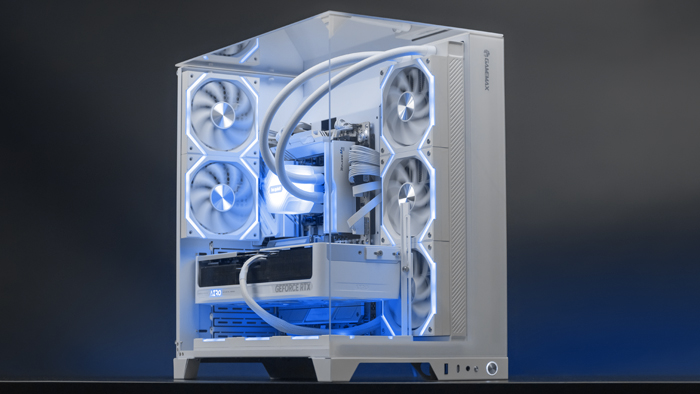
Наш опыт показывает, что профессиональный подбор компонентов, аккуратная прокладка кабелей, правильное размещение и настройка вентиляторов не только снижают температуры компонентов на 10-15 градусов, но и положительно влияют на срок их эксплуатации.
Мы отправляем заказы в кратчайшие сроки после тщательной сборки и тестирования по всей Украине, так как ценим время наших клиентов и держим популярные товары на собственном складе.
Предоставляем официальную гарантию до 36 месяцев на все компьютеры нашей сборки.
Бесплатная техническая поддержка клиентов на протяжении всего гарантийного срока.
Мы собираем каждый компьютер как для себя, тщательно тестируя его под экстремальными нагрузками перед отправкой. Вы можете быть уверены, что ваш новый ПК не подведет в самый ответственный момент матча.
Заключение
Своевременный мониторинг тепловых показателей компьютера позволяет избежать серьезных поломок и сохранить высокую производительность системы. Для проверки состояния чипа лучше всего использовать специализированный софт, фиксирующий пиковые значения под нагрузкой. Регулярная очистка системного блока от пыли и замена термопасты раз в год помогут поддерживать температурные показатели в пределах безопасной нормы.
При необходимости апгрейда или профессионального обслуживания всегда можно обратиться к специалистам, которые подберут оптимальное охлаждение для стабильной работы ПК.
 Доставка бесплатная
Процессор: Intel Core Ultra 9 285K
Видеокарта: GeForce RTX 5080, 16GB
Обьем ОЗУ: 64GB (32GBx2) DDR5 6000
Мат. плата: ASRock Z890 PRO-A
SSD M2:SSD M.2 2TB / Kioxia Exceria Plus
Доставка бесплатная
Процессор: Intel Core Ultra 9 285K
Видеокарта: GeForce RTX 5070 Ti, 16GB
Обьем ОЗУ: 32GB (16GBx2) DDR5 5600
Мат. плата: ASRock Z890 PRO-A
SSD M2:SSD M.2 1ТB / M.2 MSI M470 Pro
Доставка бесплатная
Процессор: AMD Ryzen 7 7800X3D
Видеокарта: GeForce RTX 5080, 16GB
Обьем ОЗУ: 32GB (16GBx2) DDR5 5600
Мат. плата: Gigabyte B650M Gaming Plus WiFi
SSD M2:SSD M.2 1ТB / M.2 MSI M470 Pro
Доставка бесплатная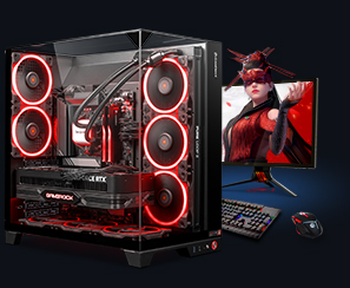
Процессор: AMD Ryzen 7 7700
Видеокарта: GeForce RTX 5070 Ti, 16GB
Обьем ОЗУ: 32GB (16GBx2) DDR5 5600
Мат. плата: Gigabyte B650M Gaming Plus WiFi
SSD M2:SSD M.2 1ТB / M.2 MSI M470 Pro
Доставка бесплатная
Процессор: Intel Core i5 13600KF
Видеокарта: GeForce RTX 5080, 16GB
Обьем ОЗУ: 32GB (16GBx2) DDR5 5600
Мат. плата: Asus TUF Gaming B760M-Plus II
SSD M2:SSD M.2 1ТB / M.2 MSI M470 Pro
Доставка бесплатная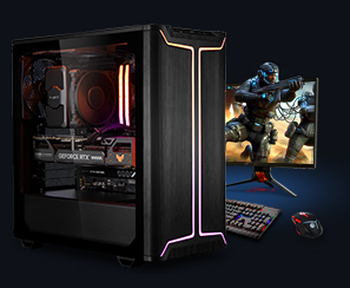
Процессор: Intel Core i5 14600KF
Видеокарта: GeForce RTX 5080, 16GB
Обьем ОЗУ: 32GB (16GBx2) DDR5 5600
Мат. плата: Asus TUF Gaming B760M-Plus II
SSD M2:SSD M.2 1ТB / M.2 MSI M470 Pro
Доставка бесплатная
Процессор: Intel Core i7-14700KF
Видеокарта: GeForce RTX 5080, 16GB
Обьем ОЗУ: 32GB (16GBx2) DDR5 5600
Мат. плата: Gigabyte Z790 Eagle AX
SSD M2:SSD M.2 1ТB / M.2 MSI M470 Pro
Доставка бесплатная
Процессор: Intel Core i7-13700KF
Видеокарта: GeForce RTX 5080, 16GB
Обьем ОЗУ: 32GB (16GBx2) DDR5 5600
Мат. плата: Gigabyte Z790 Eagle AX
SSD M2:SSD M.2 1ТB / M.2 MSI M470 Pro
Доставка бесплатная
Процессор: Intel Core i9-13900KF
Видеокарта: GeForce RTX 5080, 16GB
Обьем ОЗУ: 32GB (16GBx2) DDR5 5600
Мат. плата: MSI Z790 Gaming Plus WiFi
SSD M2:SSD M.2 1ТB / M.2 MSI M470 Pro
Доставка бесплатнаяПроцессор: Intel Core i9-14900KF
Видеокарта: GeForce RTX 5080, 16GB
Обьем ОЗУ: 32GB (16GBx2) DDR5 5600
Мат. плата: MSI Z790 Gaming Plus WiFi
SSD M2:SSD M.2 1ТB / M.2 MSI M470 Pro
Советуем прочитать

Компьютеры для майнинга
С появлением криптовалюты, такой как Биткоин, майнинг — процесс проверки и добавления транзакций в блокчейн, он стал популярным способом...
Подробнее
Grand Theft Auto VI: дата выхода, цена и различия между изданиями
Серия Grand Theft Auto уже много лет остается эталоном среди игр с открытым миром. Каждая новая часть устанавливала новые стандарты графики,...
Подробнее
Выбор процессора Intel Core Ultra
Новые процессоры Intel Core Ultra стали очередным шагом в развитии серии Core от Intel. Они предлагают высокую производительность и...
Подробнее