






Як дізнатися та перевірити температуру процесора: детальне керівництво для геймерів
16/06/2026
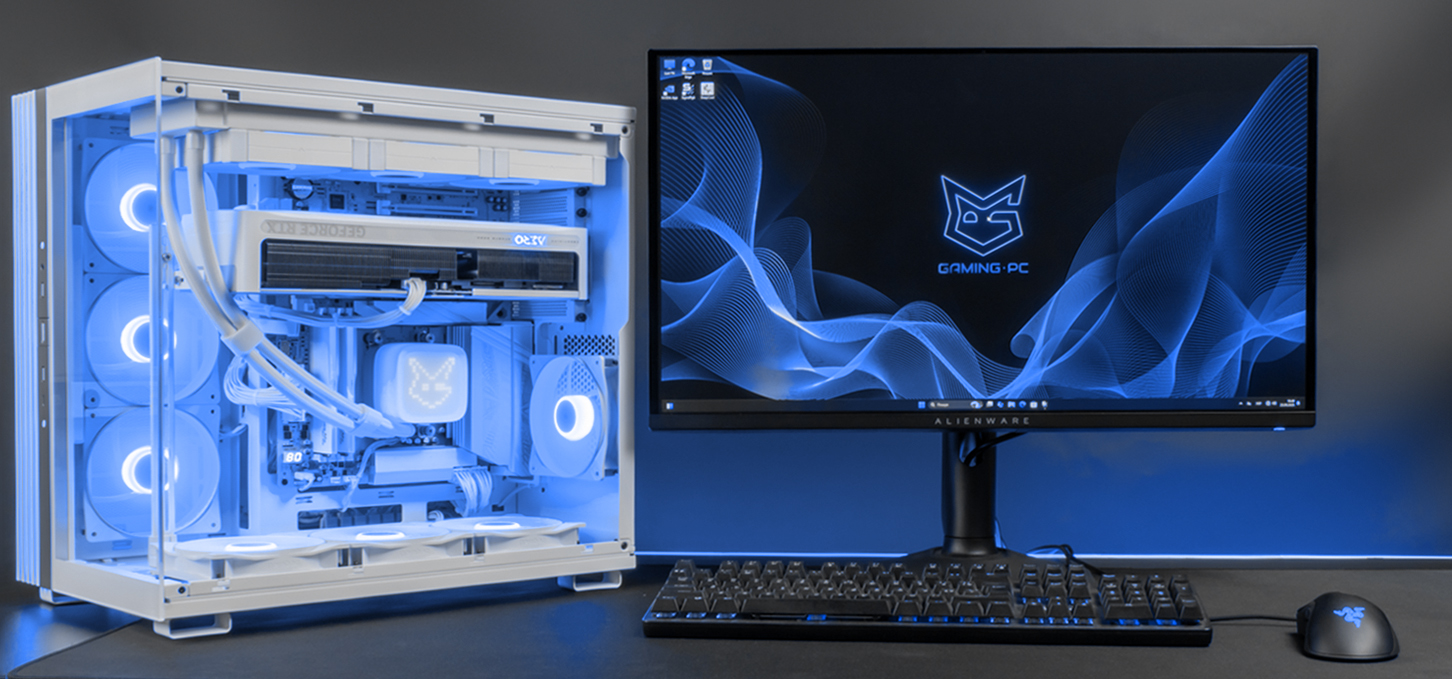
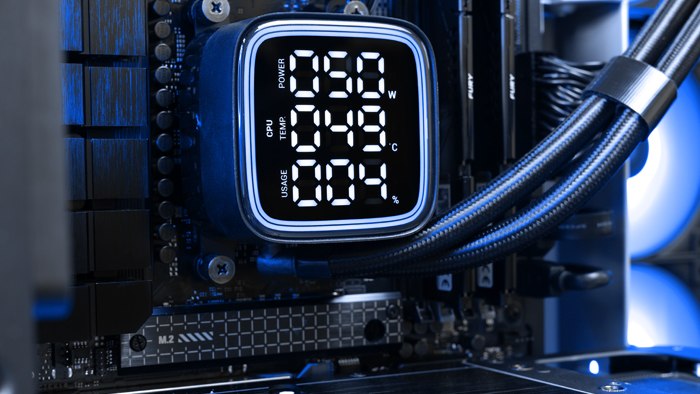
Кожен геймер і власник потужного ПК рано чи пізно задається питанням, чи все в порядку з його залізом під навантаженням. Центральний процесор — це серце комп'ютерної системи, і його перегрів може призвести до зниження продуктивності, фризів в іграх або навіть до виходу компонентів з ладу. За 7 років роботи з такими проєктами я помітив, що більше половини звернень до сервісних центрів пов'язані саме із запущеними проблемами охолодження. У цій статті ми детально розберемо, як контролювати тепловий режим вашого чипа і які інструменти для цього необхідні.
Яка температура вважається безпечною
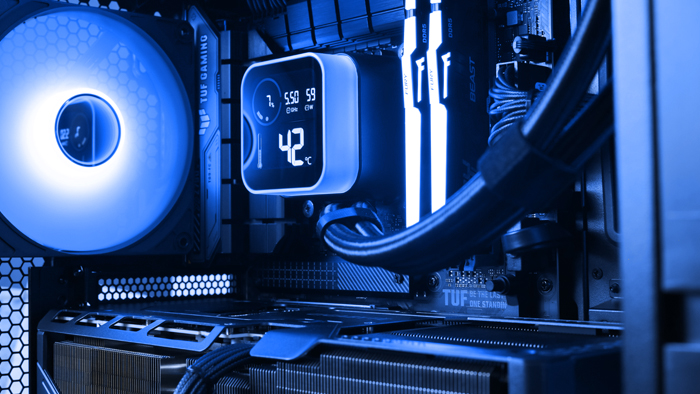
Для початку важливо зрозуміти, які показники є робочими, а які вимагають негайного втручання. Нормальна температура процесора в режимі простою або при виконанні базових завдань (серфінг в інтернеті, робота з документами) зазвичай становить від 35 до 50 градусів Цельсія. Коли ви запускаєте сучасну гру або рендерите відео, навантаження зростає.
У режимі високої активності оптимальними вважаються показники до 75–85 градусів. Якщо планка піднімається вище 90 градусів, варто звернути на це увагу. При досягненні 95–100 градусів активується тротлінг — примусове скидання частот для самозахисту кремнію. Згідно з офіційними специфікаціями великих виробників, таких як Intel, тривала робота на граничних температурах істотно скорочує термін служби напівпровідників.
Способи перевірки теплових показників
Існує кілька перевірених методів, що дозволяють оцінити стан системи. Найпростіший і надійніший — використання спеціалізованого софту, який зчитує дані з вбудованих термодатчиков материнської плати і самого кристала. Мій досвід показує, що штатні засоби операційної системи не завжди дають повну картину, тому краще довіритися перевіреним утилітам.
Якщо ви хочете швидко перевірити температуру процесора без встановлення сторонніх програм, можна перезавантажити комп'ютер і увійти в BIOS/UEFI. Для цього при старті системи потрібно натиснути клавішу Del або F2. У головному меню або в розділі Hardware Monitor ви побачите поточні показники. Однак у цього методу є величезний мінус: ви побачите дані чипа в стані спокою, а не под реальним ігровим навантаженням.
Кращий софт для моніторингу в реальному часі
Для постійного контролю ідеально підходить якісна програма для моніторингу температури процесора, яка може працювати у фоновому режимі або виводити накладку прямо поверх гри. Нижче наведено таблицю популярних утиліт та їхніх основних особливостей, щоб ви могли обрати підходящий варіант.
Характеристики програм для моніторингу:
HWMonitor: Максимально простий інтерфейс, відображає поточні, мінімальні та максимальні значення.
Core Temp: Легка утиліта, відображає дані кожного ядра окремо в системному треї.
OCCT: Відмінний інструмент для тестування та моніторингу, наочно відображає графіки температур і напруг під навантаженням.
AIDA64: Потужний комплекс для діагностики, включає стрес-тести для перевірки стабільності.
Давайте розберемо, як дізнатися температуру процесора за допомогою Core Temp. Це крихітний додаток, який не навантажує систему. Після запуску ви побачите показники для кожного ядра. Я рекомендую налаштувати відображення критичних повідомлень: програма попередить вас, якщо нагрівання перевищить заданий ліміт.
Для тих, хто хоче провести глибокий аналіз, відмінним вибором стане HWMonitor від CPUID. Щоб правильно перевірити температуру процесора в цій утиліті, запустіть її перед стартом важкої гри. Згорніть вікно, пограйте близько 20–30 хвилин, а потім перевірте стовпчик Max. Це покаже пікове навантаження на систему охолодження.
Покроковий алгоритм дій для контролю нагріву
Якщо ви помітили, що комп'ютер став шуміти сильніше ніж зазвичай або знизилася частота кадрів за секунду, виконайте такі кроки:
Завантажте та встановіть одну з перерахованих вище утиліт.
Зафіксуйте показники в режимі спокою.
Запустіть вимогливий додаток або бенчмарк на 15 хвилин.
Порівняйте отримані дані з безпечними лімітами.
Багато користувачів запитують, як подивитися температуру процесора під час гри, не згортаючи вікно. Для цього найкраще використовувати вбудовані графіки або логування в OCCT. Це дозволить вам точно зафіксувати, як змінюються градуси у складних сценах із великою кількістю спецефектів.
За статистикою портала Steam, понад 44% споживачів стикаються з паденням продуктивності через банальне накопичення пилу в корпусі ПК. Контроль теплового режиму допомагає виявити цю проблему на ранній стадії.
Чому вигідно купувати техніку в GamingPC
Якщо діагностика показала стабільний перегрів, а заміна термопасти не допомогла, можливо, настав час оновити систему охолодження або весь комп'ютер. Ми в інтернет-магазині GamingPC пропонуємо готові збалансовані рішення та комплектуючі.
Наші ключові переваги:
Наш досвід показує, що професійний підбір компонентів, акуратне прокладання кабелів, правильне розміщення та налаштування вентиляторів не тільки знижують температури компонентів на 10-15 градусів, але й позитивно впливають на термін їх експлуатації.
Ми відправляємо замовлення у найкоротші терміни після ретельної збірки та тестування по всій Україні, оскільки цінуємо час наших клієнтів і тримаємо популярні товари на власному складі.
Надаємо офіційну гарантію до 36 місяців на всі комп'ютери нашої збірки.
Безкоштовна технічна підтримка клієнтів протягом усього гарантійного терміну.
Ми збираємо кожен комп'ютер як для себе, ретельно тестуючи його під екстремальними навантаженнями перед відправкою. Ви можете бути впевнені, що ваш новий ПК не підведе у найвідповідальніший момент матчу.
Висновок
Своєчасний моніторинг теплових показників комп'ютера дозволяє уникнути серйозних поломок та зберегти високу продуктивність системи. Для перевірки стану чипа найкраще використовувати спеціалізований софт, що фіксує пікові значення під навантаженням. Регулярне очищення системного блока від пилу та заміна термопасти раз на рік допоможуть підтримувати температурні показники в межах безпечної норми.
При необхідності апгрейду або професійного обслуговування завжди можна звернутися до фахівців, які підберуть оптимальне охолодження для стабільної роботи ПК.
 Доставка безкоштовна
Процесор: Intel Core Ultra 9 285K
Відеокарта: GeForce RTX 5080, 16GB
Об'єм ОЗУ: 64GB (32GBx2) DDR5 6000 MHz
Мат. плата: ASRock Z890 PRO-A
SSD M2:SSD M.2 2TB / Kingston NV3
Доставка безкоштовна
Процесор: Intel Core Ultra 9 285K
Відеокарта: GeForce RTX 5070 Ti, 16GB
Об'єм ОЗУ: 32GB (16GBx2) DDR5 5600
Мат. плата: ASRock Z890 PRO-A
SSD M2:SSD M.2 1TB / Kingston NV3
Доставка безкоштовна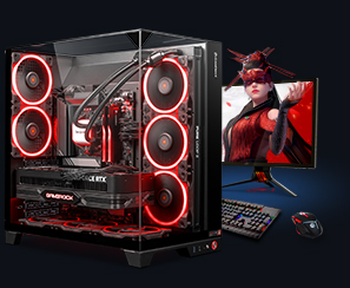
Процесор: AMD Ryzen 7 7700
Відеокарта: GeForce RTX 5070 Ti, 16GB
Об'єм ОЗУ: 32GB (16GBx2) DDR5 5600
Мат. плата: Gigabyte B650M Gaming Plus WiFi
SSD M2:SSD M.2 1TB / Kingston NV3
Доставка безкоштовна
Процесор: AMD Ryzen 7 7800X3D
Відеокарта: GeForce RTX 5080, 16GB
Об'єм ОЗУ: 32GB (16GBx2) DDR5 5600
Мат. плата: Gigabyte B650M Gaming Plus WiFi
SSD M2:SSD M.2 1TB / Kingston NV3
Доставка безкоштовна
Процесор: Intel Core i5 13600KF
Відеокарта: GeForce RTX 5080, 16GB
Об'єм ОЗУ: 32GB (16GBx2) DDR5 5600
Мат. плата: Asus TUF Gaming B760M-Plus II
SSD M2:SSD M.2 1TB / Kingston NV3
Доставка безкоштовна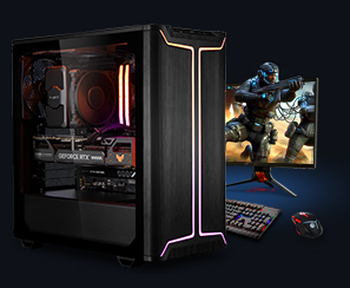
Процесор: Intel Core i5 14600KF
Відеокарта: GeForce RTX 5080, 16GB
Об'єм ОЗУ: 32GB (16GBx2) DDR5 5600
Мат. плата: Asus TUF Gaming B760M-Plus II
SSD M2:SSD M.2 1TB / Kingston NV3
Доставка безкоштовна
Процесор: Intel Core i7-14700KF
Відеокарта: GeForce RTX 5080, 16GB
Об'єм ОЗУ: 32GB (16GBx2) DDR5 5600
Мат. плата: Gigabyte Z790 Eagle AX
SSD M2:SSD M.2 1TB / Kingston NV3
Доставка безкоштовна
Процесор: Intel Core i7-13700KF
Відеокарта: GeForce RTX 5080, 16GB
Об'єм ОЗУ: 32GB (16GBx2) DDR5 5600
Мат. плата: Gigabyte Z790 Eagle AX
SSD M2:SSD M.2 1TB / Kingston NV3
Доставка безкоштовна
Процесор: Intel Core i9-13900KF
Відеокарта: GeForce RTX 5080, 16GB
Об'єм ОЗУ: 32GB (16GBx2) DDR5 5600
Мат. плата: MSI Z790 Gaming Plus WiFi
SSD M2:SSD M.2 1TB / Kingston NV3
Доставка безкоштовнаПроцесор: Intel Core i9-14900KF
Відеокарта: GeForce RTX 5080, 16GB
Об'єм ОЗУ: 32GB (16GBx2) DDR5 5600
Мат. плата: MSI Z790 Gaming Plus WiFi
SSD M2:SSD M.2 1TB / Kingston NV3

Рекомендуємо прочитати
Комп'ютеры для майнінгу
З появою криптовалюти, такої як Біткоїн, майнінг - це процес перевірки та додавання транзакцій у блокчейн, і він став популярним способом заробітку....
Детальніше
Grand Theft Auto VI дата виходу, ціна та відмінності між виданнями
Серія Grand Theft Auto вже багато років залишається еталоном серед ігор із відкритим світом. Кожна нова частина встановлювала нові стандарти графіки,...
Детальніше
Вибір процесора Intel Core Ultra
Нові процесори Intel Core Ultra стали черговим кроком у розвитку серії Core від Intel. Вони пропонують високі продуктивність та...
Детальніше